一个快捷键。截图、标注、复制,继续。
一个待在 macOS 菜单栏和 Windows 通知区域里的截图工具,用 Rust 直接调用两个系统各自的原生 API。 没有 Electron,不用注册,不上传任何东西。
macOS 13 及以上(Intel 与 Apple 芯片)· Windows 10/11(64 位)· 免费开源
它能做什么
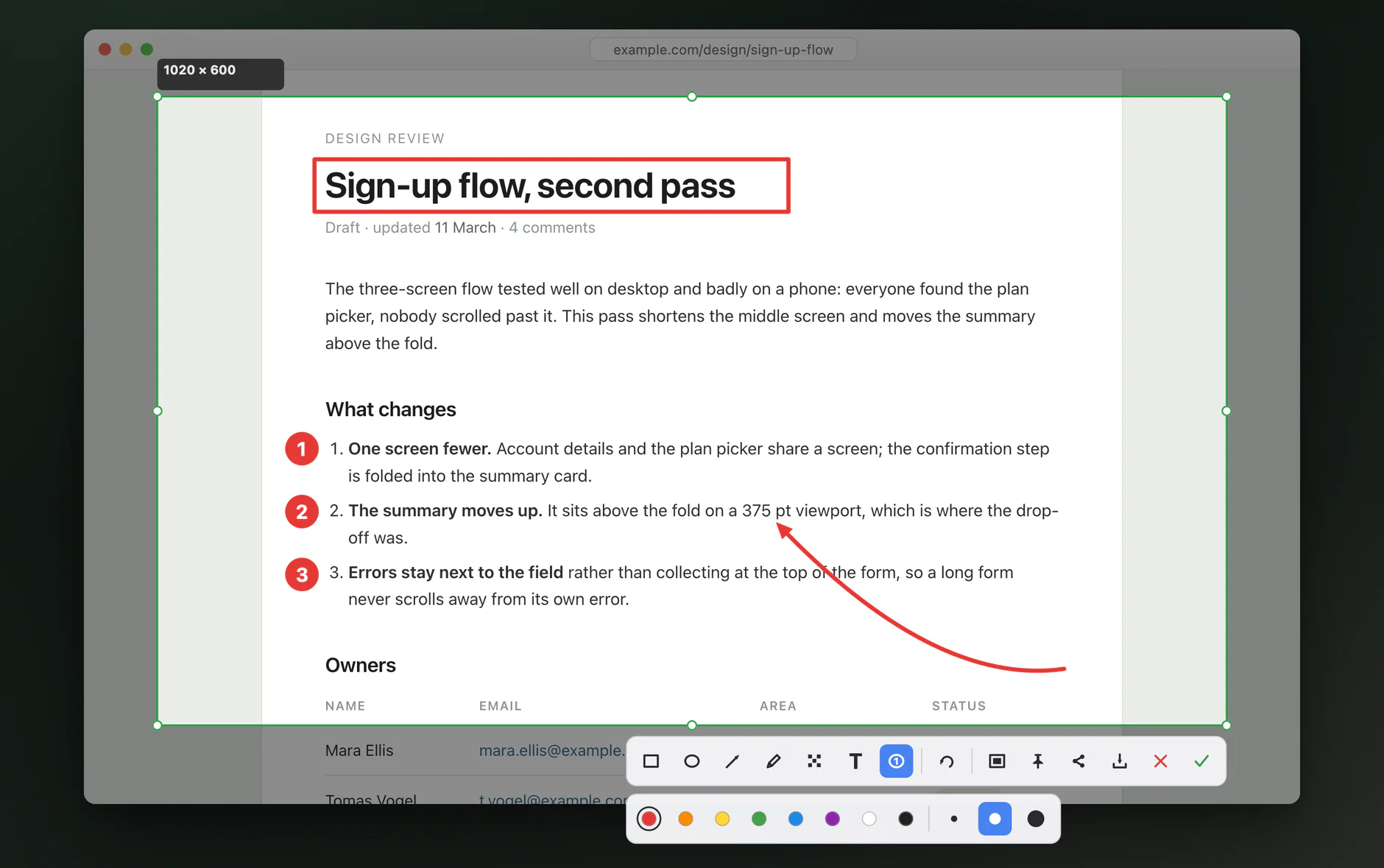
按下快捷键的瞬间画面即冻结,取景时屏幕上不会有任何变动。
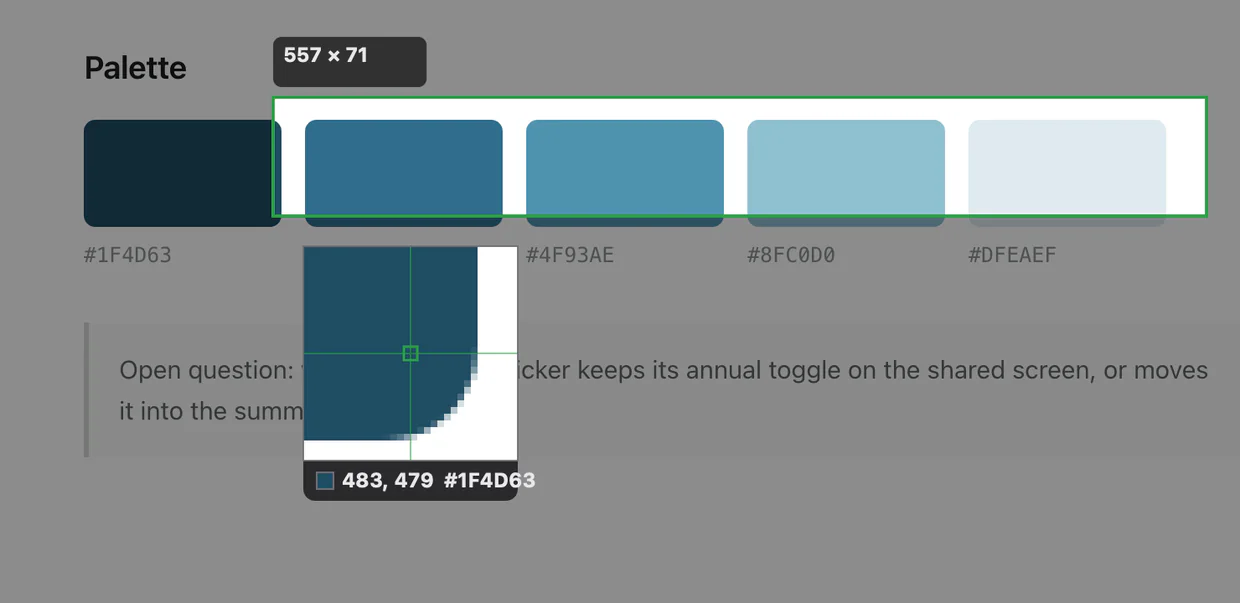
边缘精确到像素
放大镜跟随指针,显示准星所在的那一个像素及其坐标和颜色。
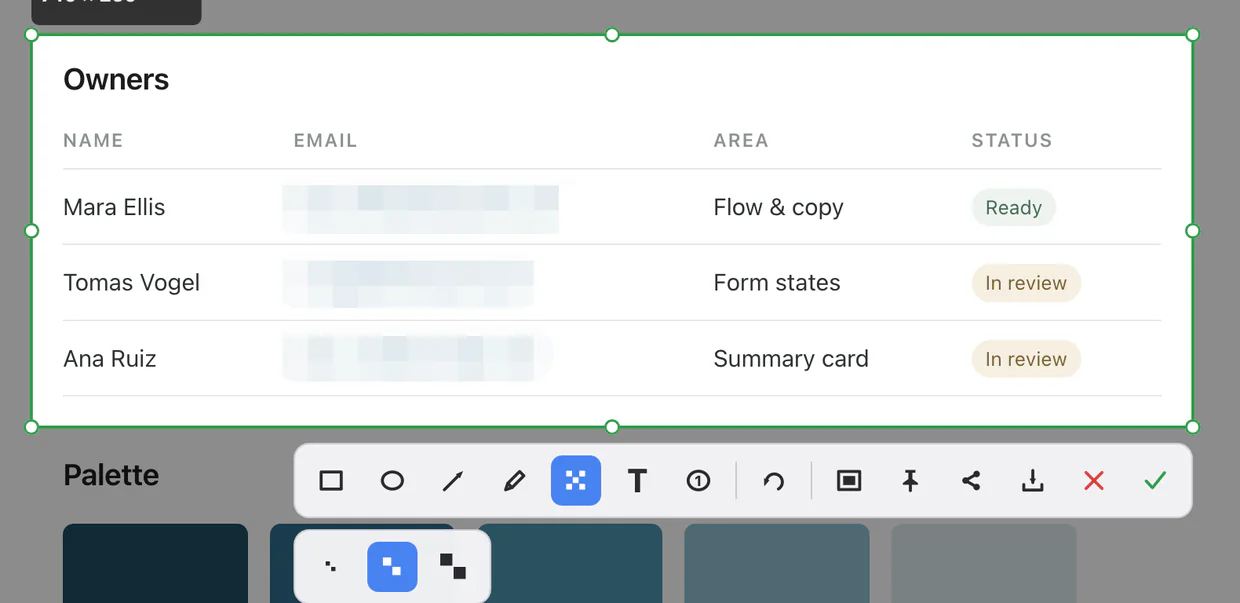
敏感信息打码
马赛克笔刷会把涂过的区域像素化,保存下来的图片里同样如此。
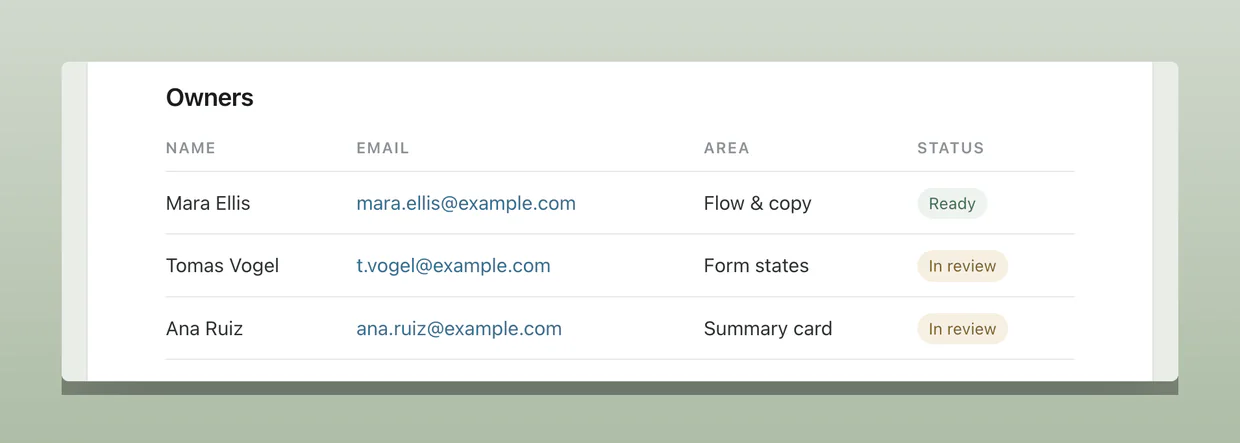
配上背景
导出时给截图加上留白、圆角和柔和的阴影,背景颜色取自画面本身。
标注
矩形、椭圆、箭头、画笔、马赛克和文字。图形画完后仍可编辑,随时撤销和重做。 编号标记会自己往下数。
贴到屏幕上
把截图钉在最上层,一边看一边干活。可以拖到任意位置,滚轮缩放,点角上的 ✕ 收起。
吸附整个窗口
把鼠标移到任意窗口上,即可整窗选取,按窗口边缘裁切。单击拿下。
发到手机上
可选功能,默认关闭。扫描二维码,截图即通过你自己的局域网在手机上打开。
19 种语言
界面跟随系统语言,也可以在设置里指定。
自定义快捷键
在设置里录一组你顺手的组合。如果这组键已被别的程序占用,LiteCap 会告诉你,而不是抢过来。
不碍事
可以设成登录时自动启动;如果你只想要快捷键,也可以把状态栏图标藏起来。
自己升级
LiteCap 会不时看看有没有新版本,有就在菜单里说一声。在你点之前它不会装任何东西,这个自动查看也可以在设置里关掉。
| 按键 | 作用 |
|---|---|
| ⌃⌥A / Ctrl+Alt+A | 冻结屏幕,开始选择区域 |
| 悬停在窗口上 | 整扇窗口被框出,点一下即可截取 |
| Return / Enter ⌘C / Ctrl+C | 复制到剪贴板并关闭 |
| ⌘S / Ctrl+S | 复制,同时打开「另存为」 |
| ⌘Z / Ctrl+Z | 撤销 —— 加 Shift 为重做 |
| ⌘P / Ctrl+P | 把选区贴到屏幕上 |
| 方向键 | 把选区移动一个像素。按住 ⌘ / Ctrl 把某条边往外推,按住 Shift 往里收 |
| C | 复制色值并结束截图。Shift+C 在十六进制和 RGB 之间切换 |
| Esc / ✕ | 取消。不复制,也不写入任何东西 |
下载
第一次运行时系统会拦一下。原因在这里。
LiteCap 还没有做代码签名——签名证书是一笔每年都要交的费用,这个项目暂时没有承担。下载的文件本身没有任何问题,只是你的系统无法确认它是谁做的。
macOS:第一次打开会被拒绝。进入系统设置 → 隐私与安全性,滚动到最下方,点「仍要打开」。只需一次。
Windows:SmartScreen 会弹出一个蓝色窗口,点「更多信息 → 仍要运行」。第一次使用「发送到设备」时,Windows 还会询问是否允许通过防火墙——那就是下面说的本地服务。
你可以用 macOS 清单 或 Windows 清单 里的校验和核对下载的文件。
隐私
LiteCap 只在两处联网:更新检查,以及你主动开启的「发送到设备」。
- 不上传
- 截图只在本地:截图不上传服务器,不中转。局域网投递从本地电脑直接到另一台设备,任何地方都不留副本。
- 不收集
- 没有遥测、没有分析、没有崩溃上报、没有标识符。检查更新就是取一个带签名的小文本文件;和任何 HTTP 客户端一样,它会带上发起请求的版本号,除此之外什么都不发——不涉及你,也不涉及你怎么用 LiteCap。
- 不保留历史
- 一张截图在内存里只停留到被编码进剪贴板为止,随后缓冲区被清零并释放。
- 不写硬盘
- 除非用户自己在「另存为」里选了路径。没有自动保存目录、没有缓存、没有历史记录。
- 不需要管理员权限
- 在 Windows 上它不需要管理员权限,只装进你自己的账户。在 macOS 上它只申请一项权限——屏幕录制,没有它任何截图工具都无法工作——并且刻意不申请辅助功能权限。
- 两次联网
- 菜单里的「检查更新」,以及每天一次的自动检查——取的是一个小的签名文本文件,你不点就什么都不会装,在设置里可以关掉。另一处是「发送到设备」,你开启之后它才存在。除这两处之外,LiteCap 不联网。
一点例外:局域网投递在你自己的网络上是明文传输。LiteCap 每次使用时都会在面板上写明这一点。
以上说的都是 LiteCap 这个程序。网站本身用 Cloudflare Web Analytics 统计访问——不写 cookie、不取浏览器指纹、不跨站追踪,留下的只有聚合后的浏览量、来源页和国家。所以这个页面不必弹一条 cookie 横幅让你关掉。