단축키 하나. 찍고, 표시하고, 복사하고, 계속.
macOS 메뉴 막대와 Windows 알림 영역에 머무는 스크린샷 도구로, Rust로 각 운영체제의 네이티브 API를 직접 호출합니다. Electron 없음, 계정 없음, 업로드 없음.
macOS 13 이상(Intel 및 Apple 실리콘) · Windows 10/11(64비트) · 무료 오픈 소스
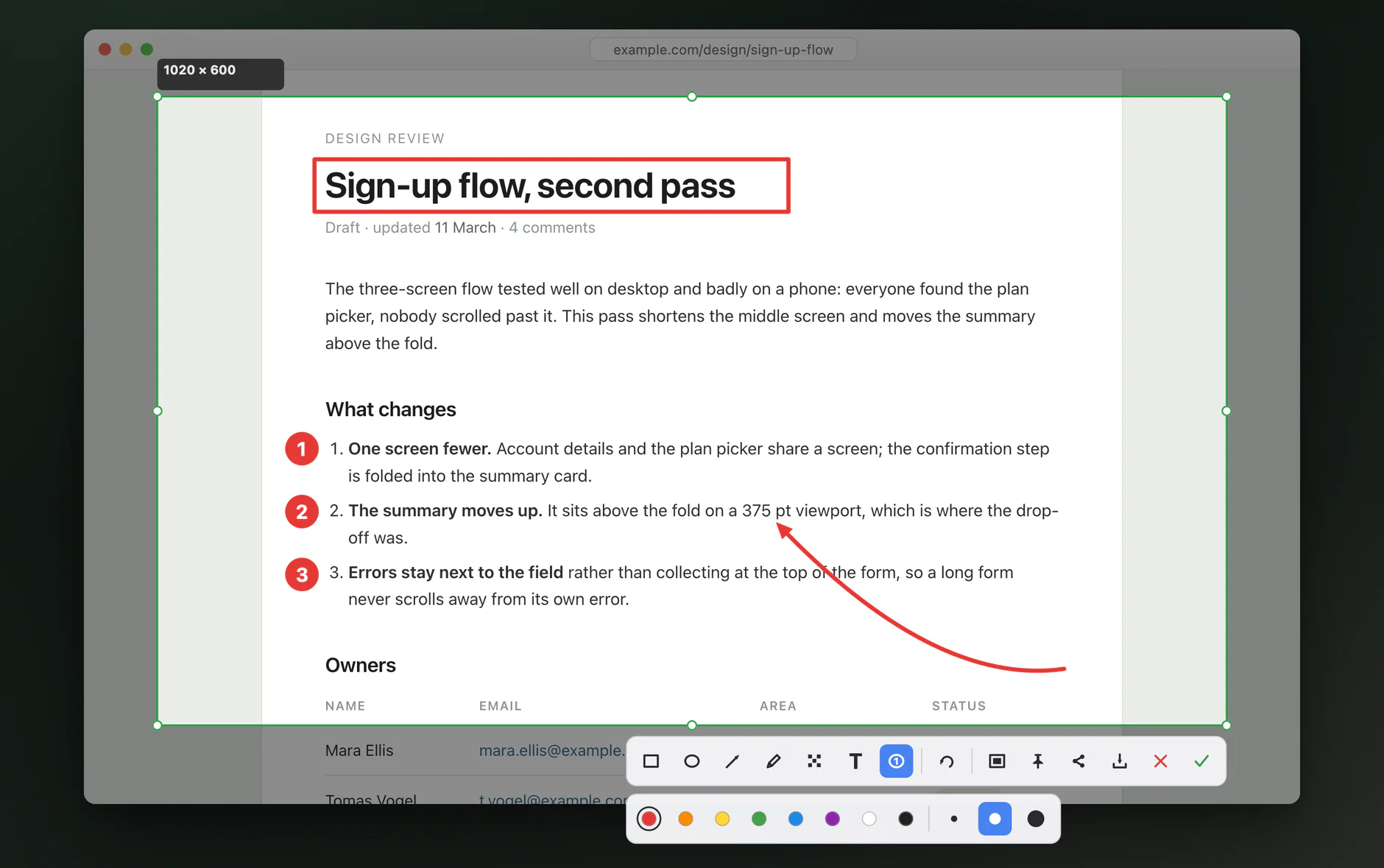
무엇을 하나요
단축키를 누르는 순간 화면이 멈추므로, 범위를 잡는 동안 아무것도 움직이지 않습니다.
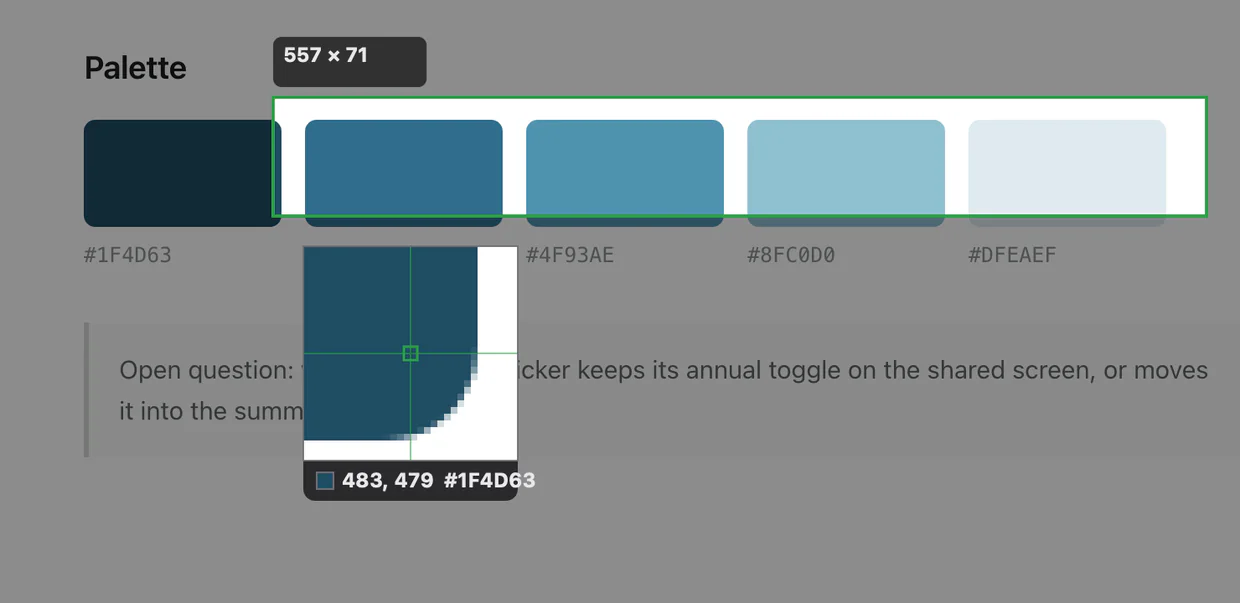
픽셀 단위로 정확하게
돋보기가 포인터를 따라다니며 십자선 아래의 픽셀과 그 좌표·색상을 보여 줍니다.
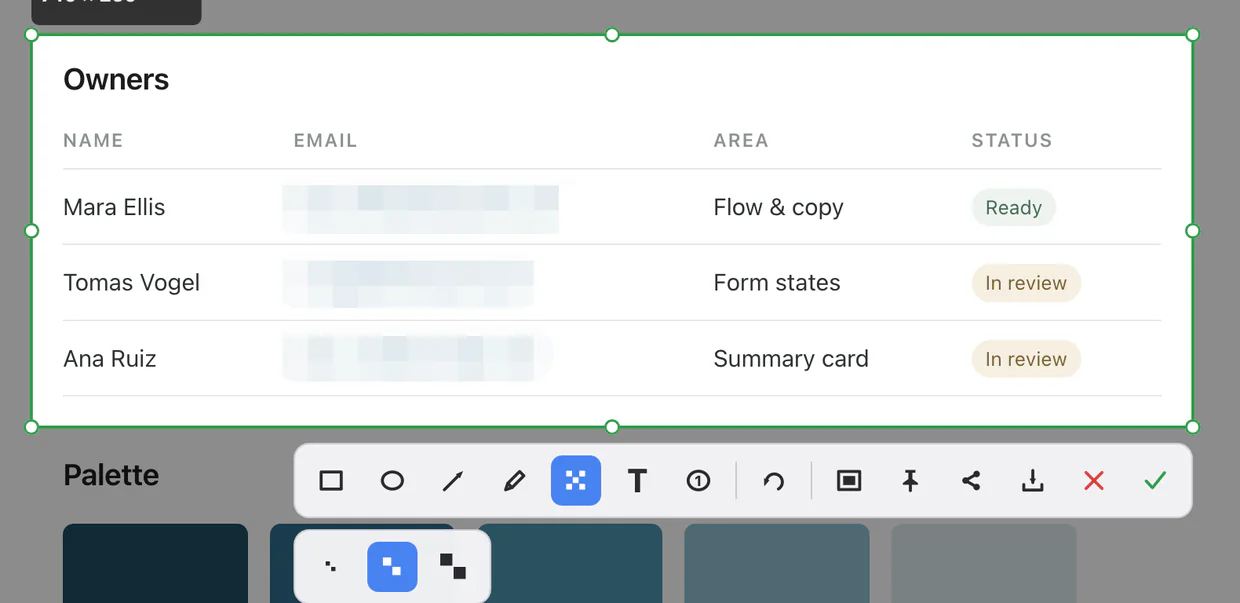
민감한 정보 가리기
모자이크 브러시는 칠한 부분을 픽셀화합니다. 저장한 이미지에서도 마찬가지입니다.
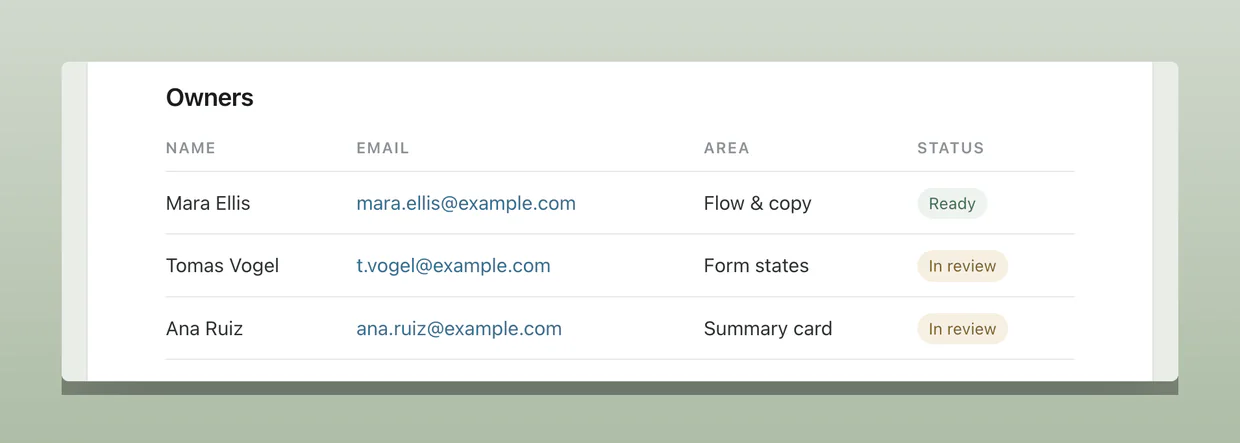
배경 위에 올려서
여백과 둥근 모서리, 부드러운 그림자를 더해 내보냅니다. 배경색은 캡처 자체에서 가져옵니다.
표시하기
사각형, 타원, 화살표, 펜, 모자이크, 텍스트. 도형은 그린 뒤에도 편집할 수 있고, 실행 취소와 다시 실행은 언제든 쓸 수 있습니다. 번호 마커는 자동으로 번호가 올라갑니다.
화면에 붙여 두기
스크린샷을 맨 위에 띄워 두고 작업할 수 있습니다. 드래그로 이동, 휠로 확대·축소, 모서리의 ✕ 로 닫기.
창에 맞추기
창 위에 포인터를 올리면 창 전체가 가장자리에 맞춰 선택 대상이 됩니다. 한 번 클릭하면 찍힙니다.
휴대폰으로 보내기
선택 기능이며 켜기 전까지는 꺼져 있습니다. QR 코드를 스캔하면 자신의 로컬 네트워크를 통해 휴대폰에서 스크린샷이 열립니다.
19개 언어
인터페이스는 시스템 언어를 따르며, 설정에서 직접 고를 수도 있습니다.
직접 정하는 단축키
설정에서 원하는 조합을 등록하세요. 다른 프로그램이 이미 쓰고 있으면 빼앗지 않고 알려 줍니다.
거슬리지 않게
로그인할 때 자동으로 켜지게 할 수 있고, 단축키만 있으면 된다면 상태 아이콘을 숨길 수도 있습니다.
스스로 업데이트
LiteCap은 이따금 새 버전이 있는지 살펴보고, 있으면 메뉴에 알립니다. 직접 고르기 전까지는 아무것도 설치하지 않으며, 이 자동 확인은 설정에서 끌 수 있습니다.
| 키 | 동작 |
|---|---|
| ⌃⌥A / Ctrl+Alt+A | 화면을 멈추고 영역 선택 시작 |
| 창 위에 올리기 | 창 전체가 표시되고 한 번 클릭하면 캡처 |
| Return / Enter ⌘C / Ctrl+C | 클립보드에 복사하고 닫기 |
| ⌘S / Ctrl+S | 복사하고 동시에 “다른 이름으로 저장” 열기 |
| ⌘Z / Ctrl+Z | 실행 취소 —— Shift를 더하면 다시 실행 |
| ⌘P / Ctrl+P | 선택 영역을 화면에 붙이기 |
| 화살표 키 | 선택 영역을 1픽셀 옮깁니다. ⌘ / Ctrl 를 누른 채로는 변을 바깥으로, Shift 로는 안쪽으로 |
| C | 색을 복사하고 캡처를 끝냅니다. Shift+C 로 16진수와 RGB를 오갑니다 |
| Esc / ✕ | 취소. 복사도 저장도 하지 않습니다 |
다운로드
처음 실행할 때 운영체제가 경고합니다. 그 이유.
LiteCap은 아직 코드 서명을 하지 않았습니다. 서명 인증서는 매년 드는 비용이고 이 프로젝트는 아직 그것을 부담하지 않았습니다. 내려받은 파일에 문제가 있는 것이 아니라, 운영체제가 누가 만들었는지 확인할 수 없을 뿐입니다.
macOS: 첫 실행은 거부됩니다. 시스템 설정 → 개인정보 보호 및 보안을 열고 맨 아래로 내려가 그래도 열기를 누르세요. 한 번만 하면 됩니다.
Windows: SmartScreen의 파란 창이 나타납니다. 추가 정보 → 실행을 누르세요. “기기로 보내기”를 처음 쓸 때는 방화벽 허용 여부도 묻습니다. 아래에서 설명하는 로컬 서버입니다.
내려받은 파일은 macOS 매니페스트 또는 Windows 매니페스트의 체크섬으로 검증할 수 있습니다.
개인정보
LiteCap이 접속하는 곳은 두 곳뿐입니다. 업데이트 확인, 그리고 직접 켠 경우의 “기기로 보내기”.
- 업로드 없음
- 스크린샷은 내 컴퓨터에 머뭅니다. 서버로 올라가지도, 중계되지도 않습니다. 로컬 전송은 내 컴퓨터에서 다른 기기로 바로 가고 어디에도 사본을 남기지 않습니다.
- 수집 없음
- 텔레메트리도, 분석도, 충돌 보고도, 식별자도 없습니다. 업데이트 확인은 서명된 작은 텍스트 파일을 가져오는 것뿐입니다. 여느 HTTP 클라이언트처럼 묻고 있는 버전을 보내고, 그 밖에는 아무것도 보내지 않습니다 — 당신에 대해서도, 사용 방식에 대해서도.
- 기록을 남기지 않습니다
- 캡처한 이미지는 클립보드에 기록될 때까지만 메모리에 있다가 버퍼가 0으로 지워지고 해제됩니다.
- 디스크에 쓰지 않음
- “다른 이름으로 저장”에서 직접 경로를 고른 경우를 빼고는 그렇습니다. 자동 저장 폴더도, 캐시도, 기록도 없습니다.
- 관리자 권한이 필요 없습니다
- Windows에서는 관리자 권한이 필요 없고 사용자 계정에만 설치됩니다. macOS에서는 화면 기록 하나만 요구합니다. 그것 없이는 어떤 스크린샷 도구도 동작하지 않습니다. 그리고 손쉬운 사용 권한은 일부러 요구하지 않습니다.
- 두 번의 통신
- 메뉴의 “업데이트 확인”, 그리고 하루에 한 번 이루어지는 자동 확인. 서명된 작은 텍스트 파일을 가져올 뿐이고, 직접 고르지 않으면 아무것도 설치하지 않으며, 설정에서 끌 수 있습니다. 다른 하나는 “기기로 보내기”로, 직접 켠 뒤에만 존재합니다. 이 두 곳 말고는 접속하지 않습니다.
한 가지 예외: 로컬 전송은 내 네트워크 위를 암호화되지 않은 채 지나갑니다. LiteCap은 사용할 때마다 패널에 그렇게 적어 둡니다.
위의 내용은 모두 프로그램에 대한 것입니다. 사이트 자체는 Cloudflare Web Analytics로 방문을 셉니다. 쿠키를 쓰지 않고, 브라우저 지문도 얻지 않으며, 사이트를 넘나드는 추적도 하지 않습니다. 남는 것은 합산된 페이지뷰와 유입 경로, 국가뿐입니다. 그래서 이 페이지에는 닫아야 할 쿠키 배너가 없습니다.