Ein Tastenkürzel. Aufnehmen, markieren, kopieren, weiterarbeiten.
Ein Screenshot-Werkzeug, das in der Menüleiste von macOS und im Infobereich von Windows wohnt, in Rust auf den nativen APIs beider Plattformen geschrieben. Kein Electron, kein Konto, kein Upload.
macOS 13 oder neuer (Intel und Apple Silicon) · Windows 10/11 (x64) · frei und quelloffen
Was es kann
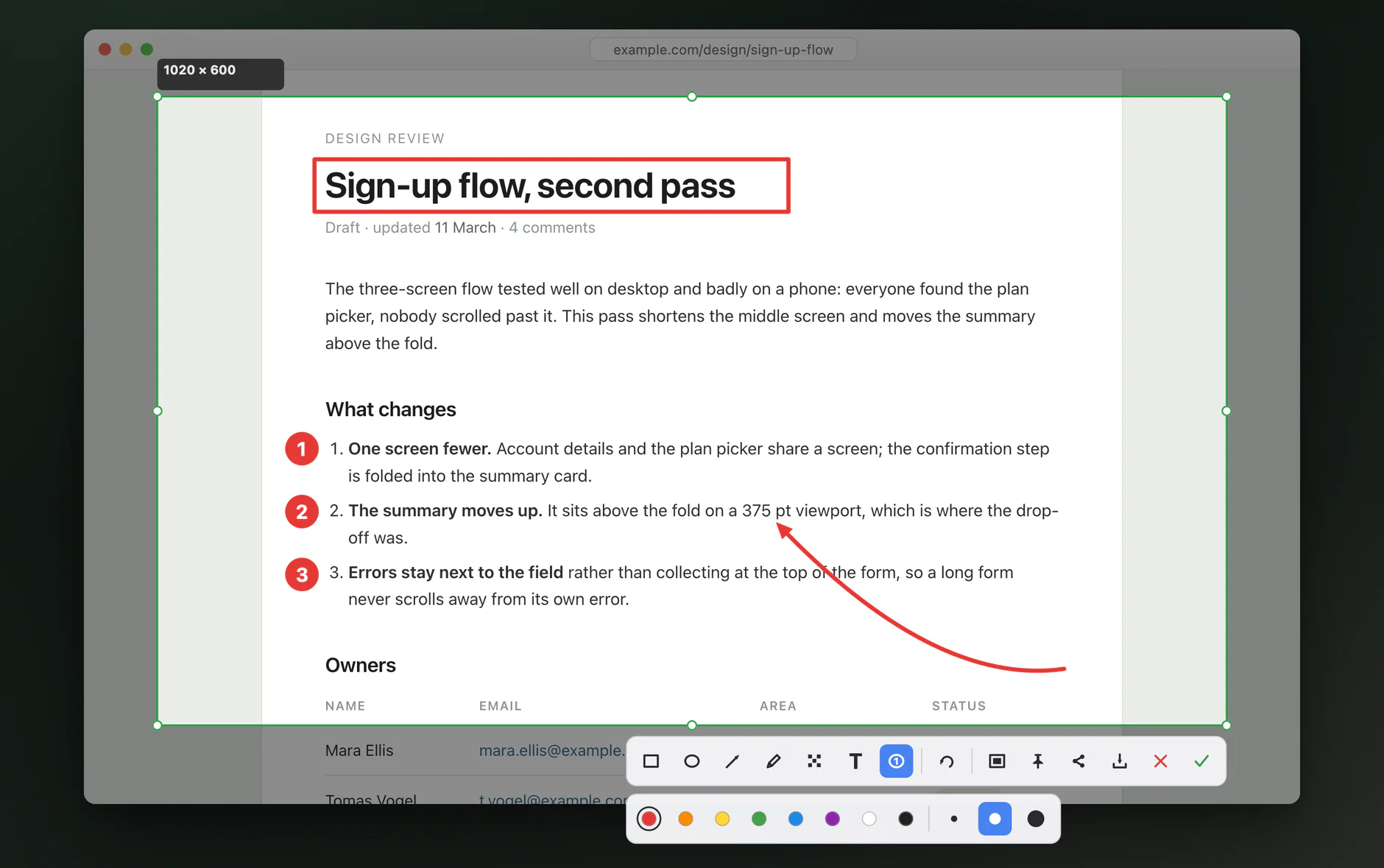
Der Bildschirm friert beim Druck auf das Tastenkürzel ein, sodass sich beim Wählen des Ausschnitts nichts bewegt.
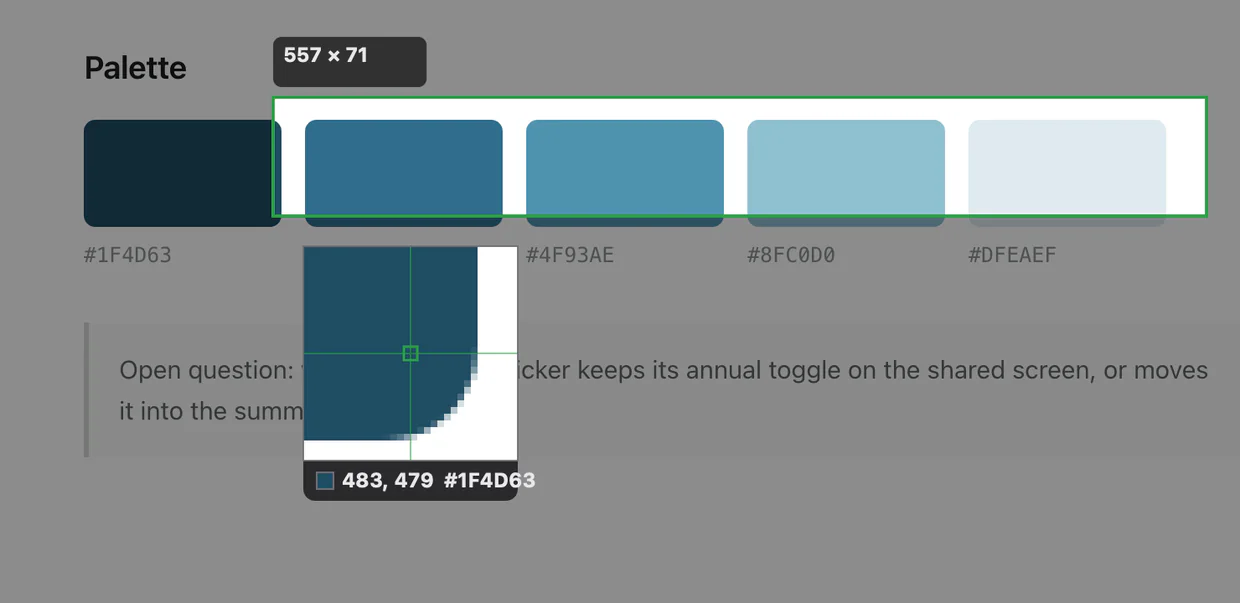
Pixelgenaue Kanten
Eine Lupe folgt dem Zeiger und zeigt das Pixel unter dem Fadenkreuz mit Position und Farbe.
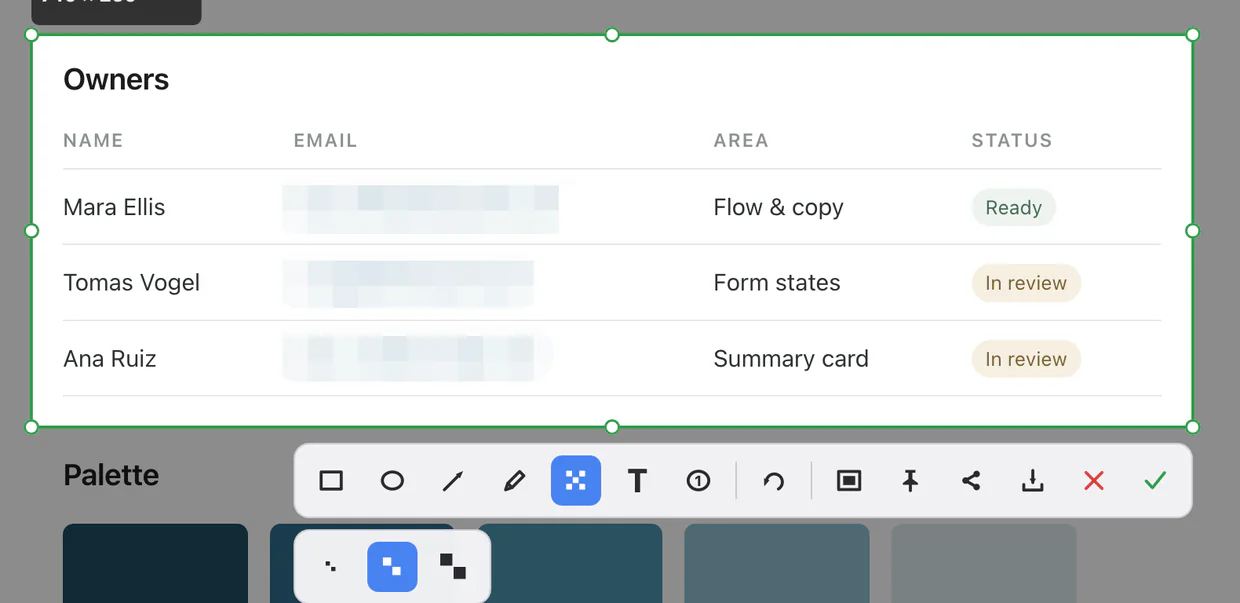
Vertrauliches unkenntlich machen
Der Mosaikpinsel verpixelt, was Sie übermalen — auch im gespeicherten Bild.
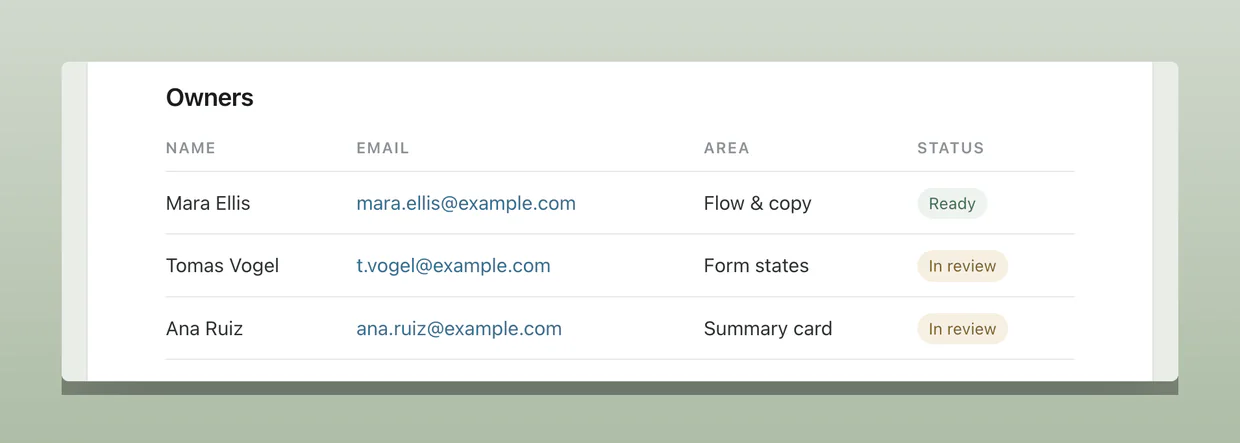
Mit Hintergrund
Exportiert mit Rand, abgerundeten Ecken und einem weichen Schatten. Die Hintergrundfarbe stammt aus der Aufnahme selbst.
Darauf markieren
Rechteck, Ellipse, Pfeil, Stift, Mosaik und Text. Formen bleiben nach dem Zeichnen änderbar, Rückgängig und Wiederholen jederzeit. Nummerierte Markierungen zählen selbst hoch.
Auf dem Bildschirm anheften
Lassen Sie eine Aufnahme über allem schweben, während Sie arbeiten. Ziehen, mit dem Rad zoomen, über das ✕ in der Ecke schließen.
An einem Fenster einrasten
Fahren Sie über ein Fenster, und es wird ganz angeboten, auf seine Kanten zugeschnitten. Ein Klick nimmt es auf.
Ans Telefon senden
Optional und ausgeschaltet, bis Sie es einschalten. QR-Code scannen, und die Aufnahme öffnet sich über Ihr eigenes Heimnetz auf dem Telefon.
19 Sprachen
Die Oberfläche folgt der Systemsprache, oder Sie wählen eine in den Einstellungen.
Ihr eigenes Kürzel
Nehmen Sie in den Einstellungen eine beliebige Kombination auf. Belegt sie bereits ein anderes Programm, sagt LiteCap das, statt sie zu übernehmen.
Bleibt im Hintergrund
LiteCap bei der Anmeldung starten — und das Statussymbol ausblenden, wenn Ihnen das Kürzel genügt.
Aktualisiert sich
LiteCap sieht hin und wieder nach, ob es eine neue Version gibt, und sagt es im Menü, wenn ja. Installiert wird erst, wenn Sie es auswählen, und das Nachsehen lässt sich in den Einstellungen abschalten.
| Taste | Wirkung |
|---|---|
| ⌃⌥A / Ctrl+Alt+A | Friert den Bildschirm ein und beginnt eine Auswahl |
| über ein Fenster fahren | Das ganze Fenster wird angeboten, mit einem Klick aufzunehmen |
| Return / Enter ⌘C / Ctrl+C | In die Zwischenablage kopieren und schließen |
| ⌘S / Ctrl+S | Kopieren und zusätzlich „Sichern unter“ öffnen |
| ⌘Z / Ctrl+Z | Rückgängig — mit Shift wiederholen |
| ⌘P / Ctrl+P | Die Auswahl auf dem Bildschirm anheften |
| Pfeiltasten | Verschiebt die Auswahl um ein Pixel. Mit ⌘ / Ctrl eine Kante nach außen schieben, mit Shift nach innen |
| C | Kopiert die Farbe und beendet die Aufnahme. Shift+C wechselt zwischen Hex und RGB |
| Esc / ✕ | Abbrechen. Nichts wird kopiert, nichts geschrieben |
Download
Ihr System wird beim ersten Mal warnen. Das ist der Grund.
LiteCap ist noch nicht digital signiert: ein Signaturzertifikat ist eine Jahresgebühr, die dieses Projekt bisher nicht trägt. Mit dem Download ist nichts verkehrt; Ihr Betriebssystem kann nur nicht feststellen, wer ihn erstellt hat.
macOS: der erste Start wird abgelehnt. Öffnen Sie Systemeinstellungen → Datenschutz & Sicherheit, scrollen Sie ganz nach unten und klicken Sie auf Dennoch öffnen. Nur dieses eine Mal.
Windows: SmartScreen zeigt ein blaues Fenster. Klicken Sie auf Weitere Informationen → Trotzdem ausführen. Beim ersten „An ein Gerät senden“ fragt Windows außerdem nach einer Firewall-Freigabe — das ist der weiter unten beschriebene lokale Server.
Sie können die Datei anhand der Prüfsummen aus dem macOS-Manifest oder dem Windows-Manifest verifizieren.
Datenschutz
LiteCap geht an zwei Stellen ins Netz: bei der Update-Suche und bei „An ein Gerät senden“, wenn Sie es einschalten.
- Kein Hochladen
- Aufnahmen bleiben auf Ihrem Rechner: nichts wird auf einen Server geladen, nichts weitergeleitet. Ein lokaler Versand geht direkt von Ihrem Rechner an Ihr anderes Gerät und hinterlässt nirgends eine Kopie.
- Kein Sammeln
- Keine Telemetrie, keine Analyse, keine Absturzberichte, keine Kennung. Eine Updateprüfung ist ein GET auf eine kleine signierte Textdatei; wie jeder HTTP-Client sendet sie die anfragende Version und sonst nichts – nichts über Sie und nichts darüber, wie Sie LiteCap benutzen.
- Kein Verlauf
- Eine Aufnahme lebt nur so lange im Speicher, bis sie für die Zwischenablage kodiert ist; danach wird ihr Puffer mit Nullen überschrieben und freigegeben.
- Nichts auf die Festplatte
- Es sei denn, Sie wählen selbst einen Pfad in „Sichern unter“. Kein Autosave-Ordner, kein Cache, kein Verlauf.
- Keine Administratorrechte
- Unter Windows braucht es keine Administratorrechte und installiert sich nur für Ihr Konto. Unter macOS verlangt es genau eine Berechtigung — Bildschirmaufnahme, ohne die kein Screenshot-Werkzeug arbeiten kann — und bewusst nicht die Bedienungshilfen.
- Zwei Netzzugriffe
- „Nach Updates suchen“ im Menü und eine automatische Suche einmal am Tag: Sie lädt eine kleine signierte Textdatei, installiert nichts, solange Sie es nicht auswählen, und lässt sich in den Einstellungen abschalten. Die zweite Stelle ist „An ein Gerät senden“ und existiert erst, wenn Sie es einschalten. Darüber hinaus geht LiteCap nicht ins Netz.
Ein Vorbehalt: ein lokaler Versand läuft unverschlüsselt über Ihr eigenes Netz. LiteCap sagt das im Panel selbst, bei jeder Benutzung.
All das betrifft das Programm. Die Website selbst zählt Besuche mit Cloudflare Web Analytics: kein Cookie, kein Browser-Fingerabdruck, keine seitenübergreifende Verfolgung; übrig bleibt eine zusammengefasste Zahl von Seitenaufrufen, Herkünften und Ländern. Deshalb gibt es auf dieser Seite kein Cookie-Banner zum Wegklicken.