Một phím tắt. Chụp, đánh dấu, sao chép, làm tiếp.
Một công cụ chụp màn hình nằm trên thanh menu của macOS và khay thông báo của Windows, viết bằng Rust trên API gốc của từng hệ thống. Không Electron, không tài khoản, không tải lên.
macOS 13 trở lên (Intel và Apple silicon) · Windows 10/11 (x64) · miễn phí và mã nguồn mở
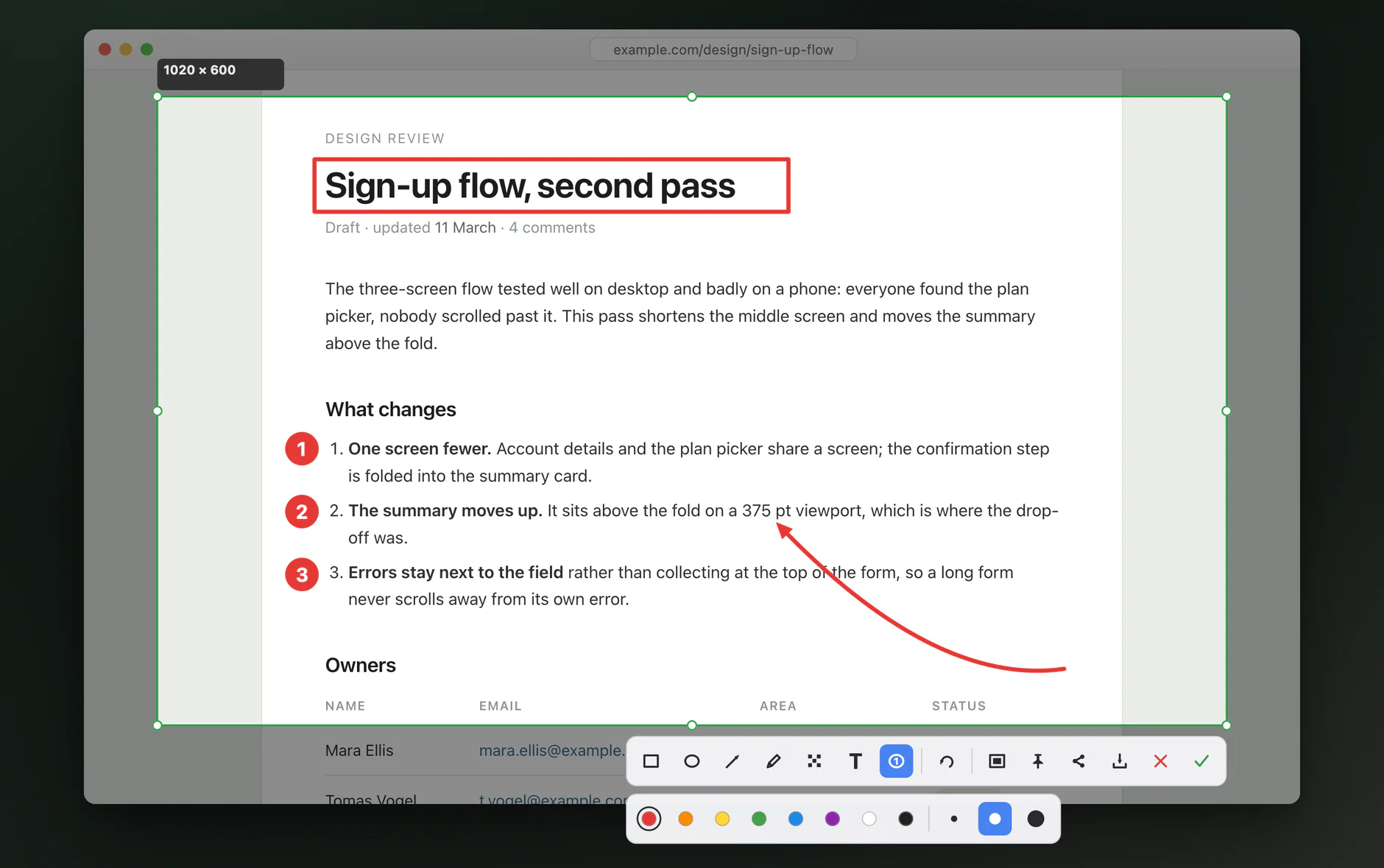
Nó làm được gì
Màn hình đóng băng ngay khi bạn bấm phím tắt, nên không gì xê dịch trong lúc bạn chọn khung.
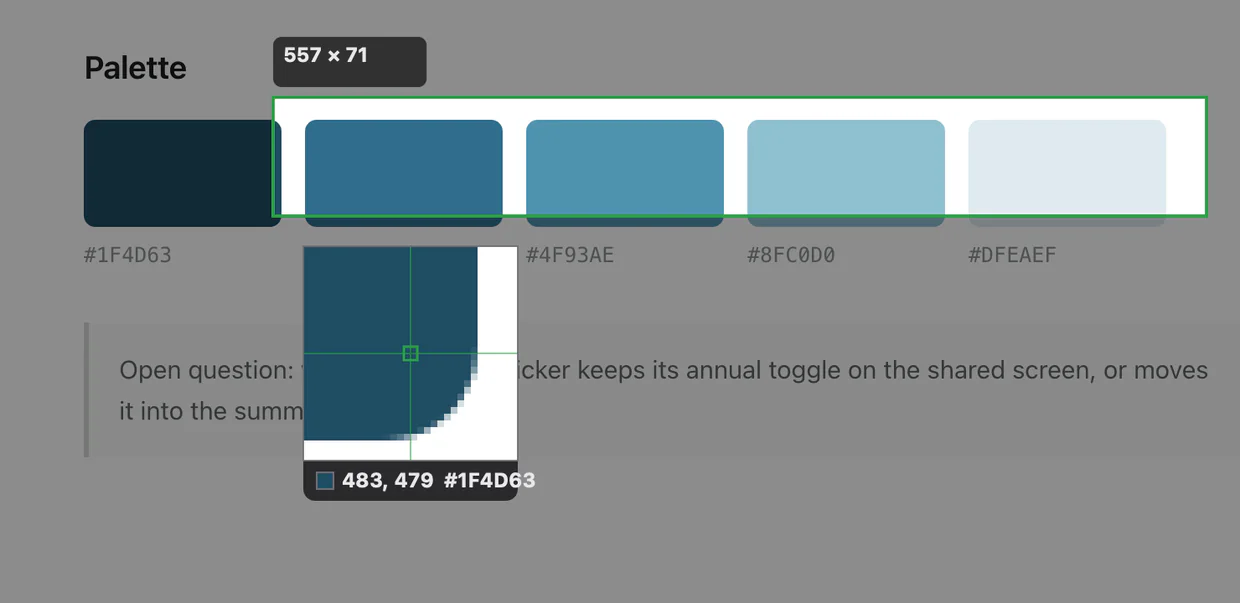
Mép chính xác đến từng điểm ảnh
Kính lúp đi theo con trỏ, hiện đúng điểm ảnh dưới ô ngắm cùng toạ độ và màu của nó.
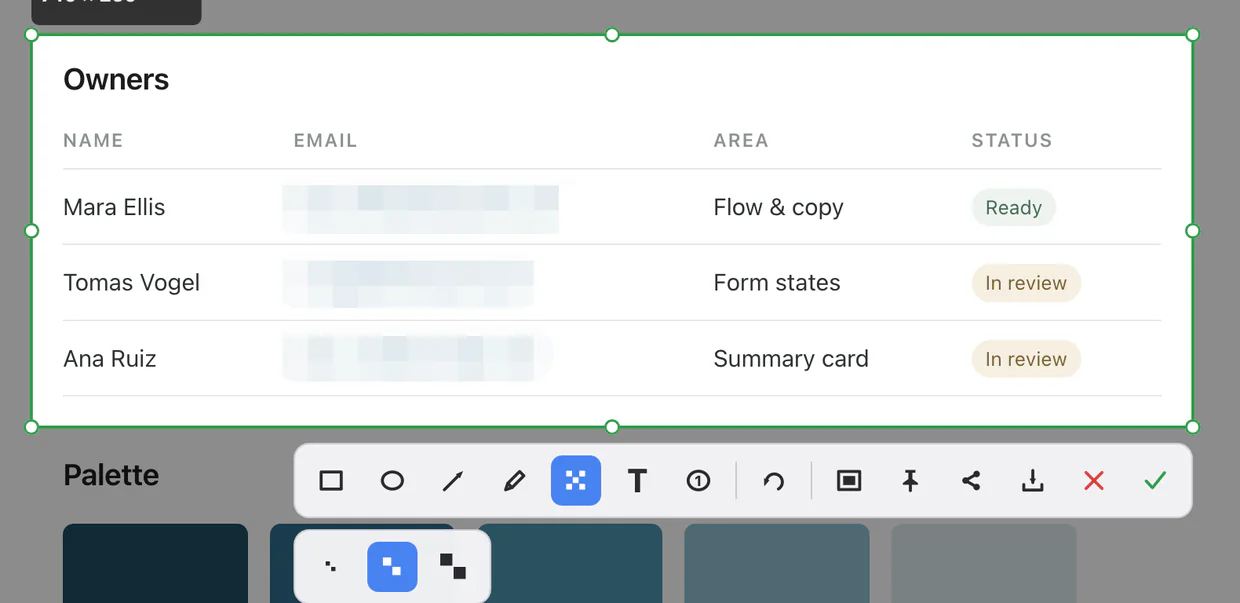
Che thông tin nhạy cảm
Cọ khảm làm vỡ hạt phần bạn tô lên, trong cả ảnh đã lưu.
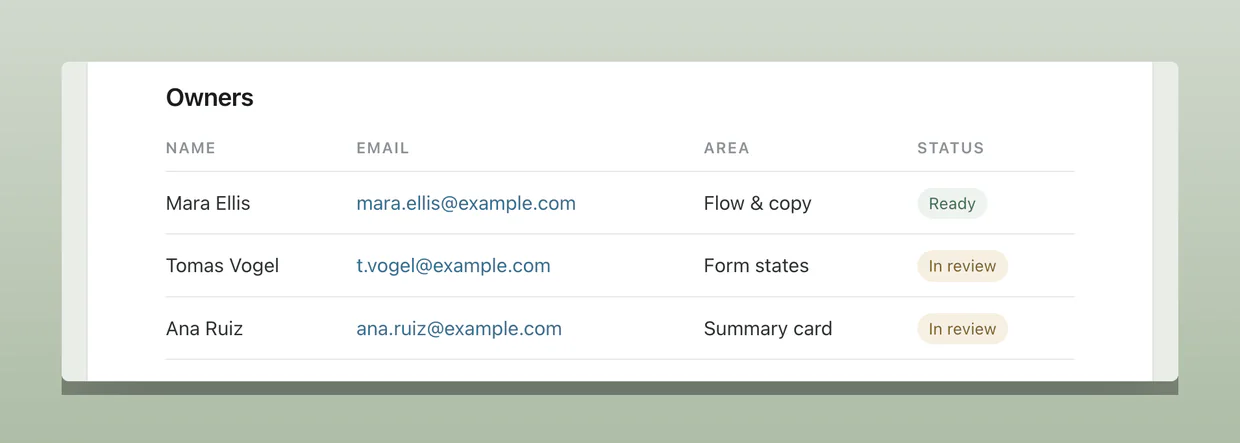
Đặt lên nền
Xuất kèm lề, góc bo tròn và bóng đổ mềm. Màu nền lấy từ chính ảnh chụp.
Đánh dấu lên ảnh
Hình chữ nhật, elip, mũi tên, bút, khảm và chữ. Các hình vẫn sửa được sau khi vẽ, hoàn tác và làm lại bất cứ lúc nào. Các dấu đánh số tự tăng dần.
Ghim lên màn hình
Giữ ảnh chụp nổi trên cùng trong khi bạn làm việc. Kéo đi bất kỳ đâu, lăn chuột để thu phóng, đóng bằng dấu ✕ ở góc.
Bám theo cửa sổ
Rê chuột lên một cửa sổ, cửa sổ được đề nghị trọn vẹn, cắt đúng mép. Một cú nhấp là xong.
Gửi sang điện thoại
Tuỳ chọn, và tắt cho tới khi bạn bật. Quét mã QR, ảnh chụp sẽ mở trên điện thoại qua chính mạng nội bộ của bạn.
19 ngôn ngữ
Giao diện đi theo ngôn ngữ hệ thống, hoặc bạn chọn một ngôn ngữ trong phần cài đặt.
Phím tắt của bạn
Ghi lại tổ hợp bạn muốn trong phần cài đặt. Nếu ứng dụng khác đã dùng tổ hợp đó, LiteCap báo cho bạn chứ không giành lấy.
Không vướng víu
Cho LiteCap chạy khi bạn đăng nhập, và ẩn biểu tượng trạng thái nếu bạn chỉ cần phím tắt.
Tự cập nhật
Thỉnh thoảng LiteCap xem có bản mới không và báo trong trình đơn khi có. Nó không cài gì cho đến khi bạn chọn, và bạn có thể tắt việc tự xem này trong phần cài đặt.
| Phím | Điều xảy ra |
|---|---|
| ⌃⌥A / Ctrl+Alt+A | Đóng băng màn hình và bắt đầu chọn vùng |
| rê lên một cửa sổ | Cả cửa sổ được đề nghị, chỉ một cú nhấp là chụp |
| Return / Enter ⌘C / Ctrl+C | Chép vào bộ nhớ tạm rồi đóng |
| ⌘S / Ctrl+S | Chép và đồng thời mở hộp thoại „Lưu thành“ |
| ⌘Z / Ctrl+Z | Hoàn tác — thêm Shift để làm lại |
| ⌘P / Ctrl+P | Ghim vùng chọn lên màn hình |
| phím mũi tên | Dời vùng chọn một pixel. Giữ ⌘ / Ctrl để đẩy một cạnh ra ngoài, Shift để kéo vào |
| C | Chép màu rồi kết thúc việc chụp. Shift+C đổi giữa hệ mười sáu và RGB |
| Esc / ✕ | Bỏ. Không chép gì và không ghi gì |
Tải về
Lần đầu, hệ thống sẽ cảnh báo. Đây là lý do.
LiteCap chưa được ký số: chứng thư ký là một khoản phí thường niên mà dự án này chưa gánh. Tập tin bạn tải về không có gì bất thường; chỉ là hệ điều hành không thể biết ai đã tạo ra nó.
macOS: lần mở đầu tiên bị từ chối. Vào Cài đặt Hệ thống → Quyền riêng tư & Bảo mật, cuộn xuống tận cùng và bấm Vẫn mở. Chỉ một lần.
Windows: SmartScreen hiện một khung màu xanh. Bấm Thông tin thêm → Vẫn chạy. Lần đầu dùng „gửi sang thiết bị“, Windows cũng hỏi quyền tường lửa: đó chính là máy chủ cục bộ nói ở dưới.
Bạn có thể đối chiếu tập tin tải về với mã kiểm tra trong bản kê macOS hoặc bản kê Windows.
Riêng tư
LiteCap ra mạng ở hai chỗ: kiểm tra cập nhật, và „Gửi sang thiết bị“ nếu bạn bật.
- Không tải lên
- Ảnh chụp ở lại máy bạn: không tải lên máy chủ nào, không đi qua trung gian nào. Gửi nội bộ đi thẳng từ máy tính của bạn sang thiết bị kia và không để lại bản sao ở đâu cả.
- Không thu thập
- Không đo từ xa, không phân tích, không báo cáo sự cố, không định danh. Kiểm tra cập nhật là một lệnh GET tới một tệp văn bản nhỏ có chữ ký; như mọi ứng dụng HTTP, nó gửi phiên bản đang hỏi, ngoài ra không gì khác — không gì về bạn và không gì về cách bạn dùng LiteCap.
- Không lưu lịch sử
- Ảnh chỉ nằm trong bộ nhớ vừa đủ lâu để mã hoá vào bộ nhớ tạm; sau đó vùng đệm được xoá trắng và trả lại.
- Không ghi vào đĩa
- Trừ khi chính bạn chọn đường dẫn trong „Lưu thành“. Không thư mục tự lưu, không bộ nhớ đệm, không lịch sử.
- Không cần quyền quản trị
- Trên Windows, nó không cần quyền quản trị và chỉ cài cho tài khoản của bạn. Trên macOS, nó xin đúng một quyền — Ghi màn hình, thiếu nó thì không công cụ chụp màn hình nào chạy được — và cố ý không xin quyền Trợ năng.
- Hai lần ra mạng
- „Kiểm tra cập nhật“ trong menu và một lần kiểm tra tự động mỗi ngày: nó tải một tệp văn bản nhỏ có chữ ký, không cài gì trừ khi bạn tự chọn, và có thể tắt trong cài đặt. Chỗ còn lại là „Gửi sang thiết bị“, chỉ tồn tại sau khi bạn bật. Ngoài hai chỗ đó, LiteCap không ra mạng.
Một lưu ý: một lần gửi nội bộ đi không mã hoá trên chính mạng của bạn. LiteCap nói rõ điều đó ngay trong bảng, mỗi lần bạn dùng.
Tất cả những điều trên là về chương trình. Bản thân trang web đếm lượt truy cập bằng Cloudflare Web Analytics: không cookie, không dấu vân tay trình duyệt, không theo dõi xuyên trang; thứ còn lại chỉ là số lượt xem, nguồn dẫn và quốc gia đã được gộp chung. Vì vậy trang này không có dải cookie nào phải tắt đi.