Um atalho. Capture, marque, copie, siga em frente.
Uma ferramenta de captura de ecrã que vive na barra de menus do macOS e na área de notificação do Windows, escrita em Rust sobre as APIs nativas de cada plataforma. Sem Electron, sem conta, sem envios.
macOS 13 ou posterior (Intel e Apple silicon) · Windows 10/11 (x64) · livre e de código aberto
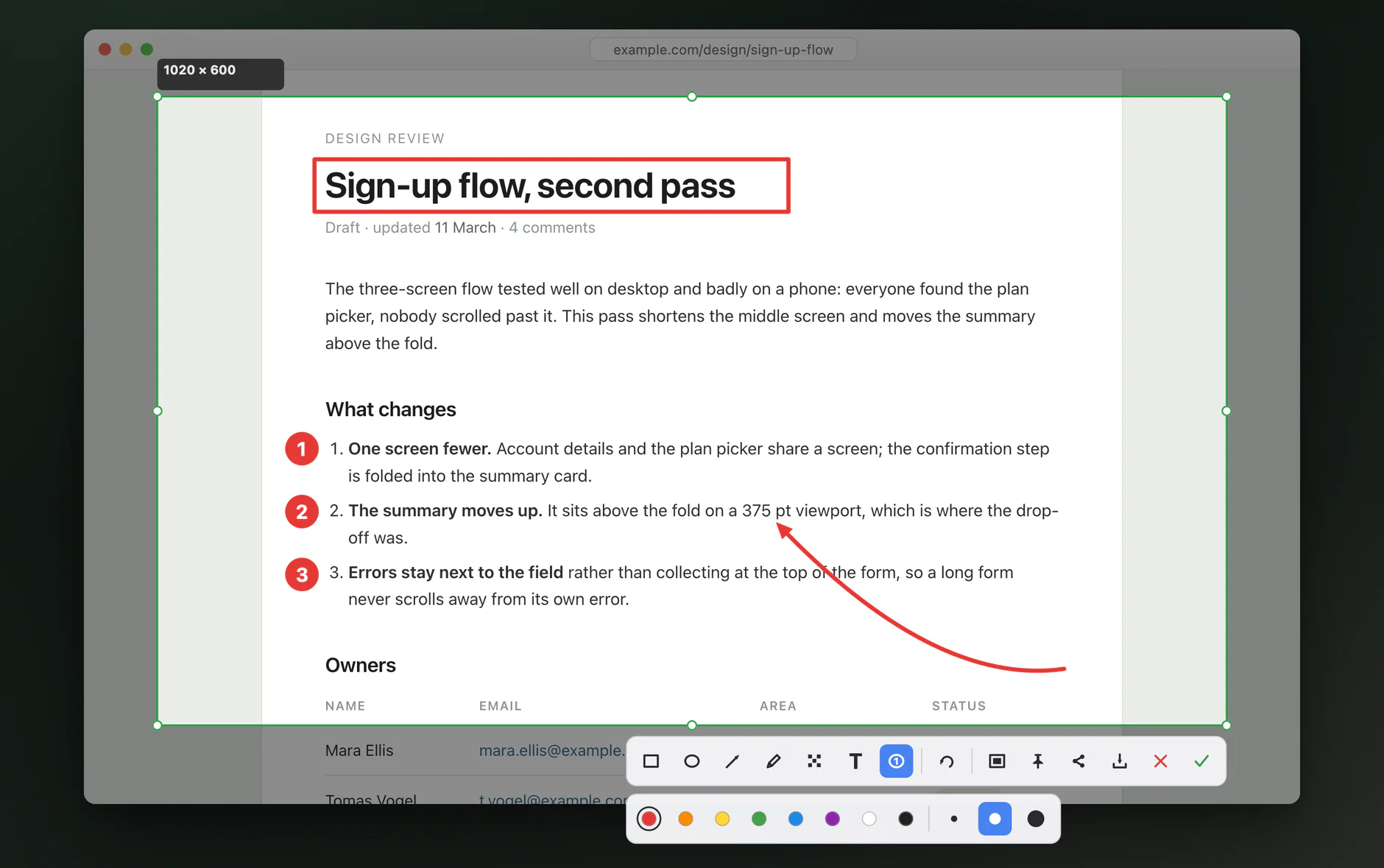
O que faz
O ecrã congela no instante em que carrega no atalho, por isso nada se mexe enquanto escolhe o enquadramento.
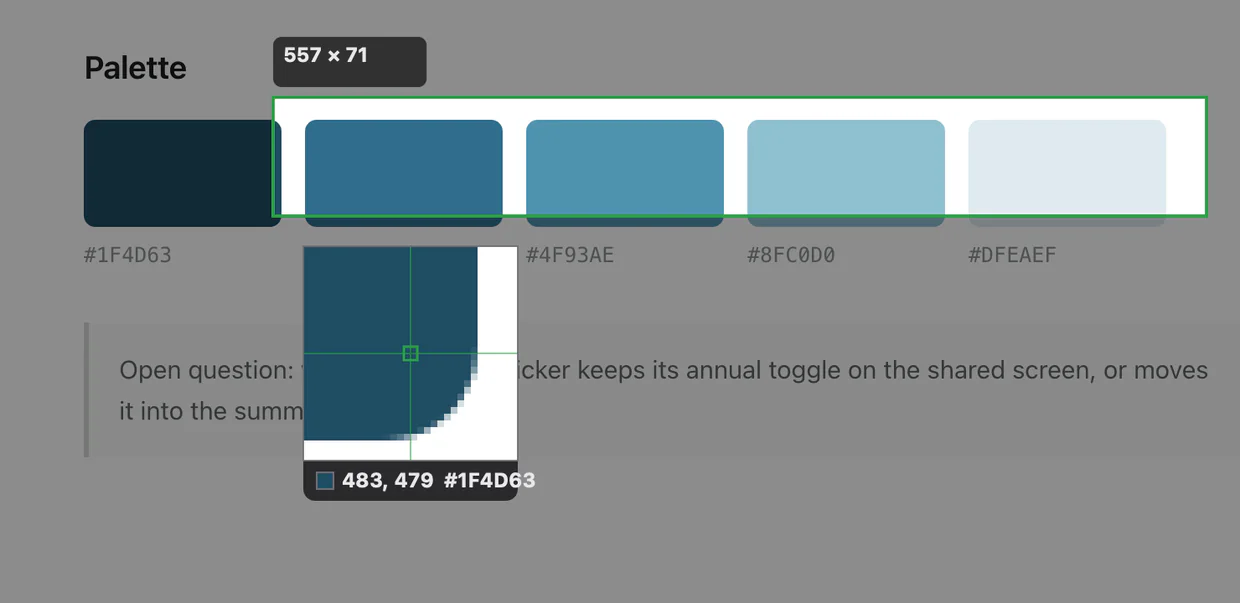
Margens ao pixel
Uma lupa segue o ponteiro e mostra o pixel exato sob a mira, com a sua posição e a sua cor.
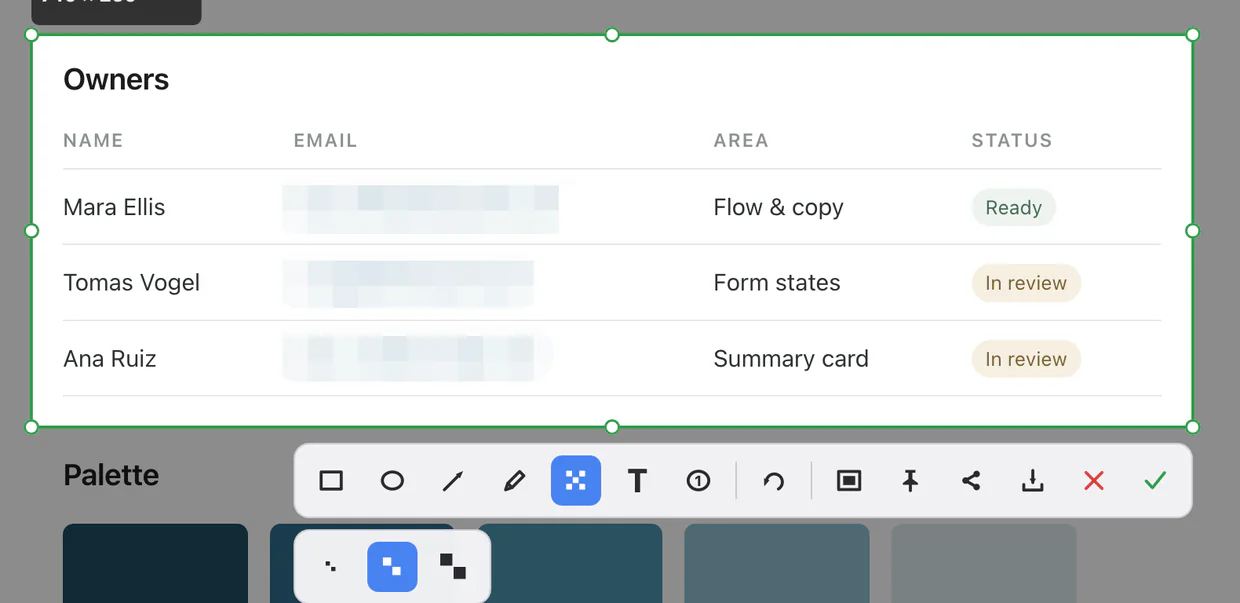
Tapar o que é sensível
O pincel de mosaico pixeliza o que pinta por cima, também na imagem guardada.
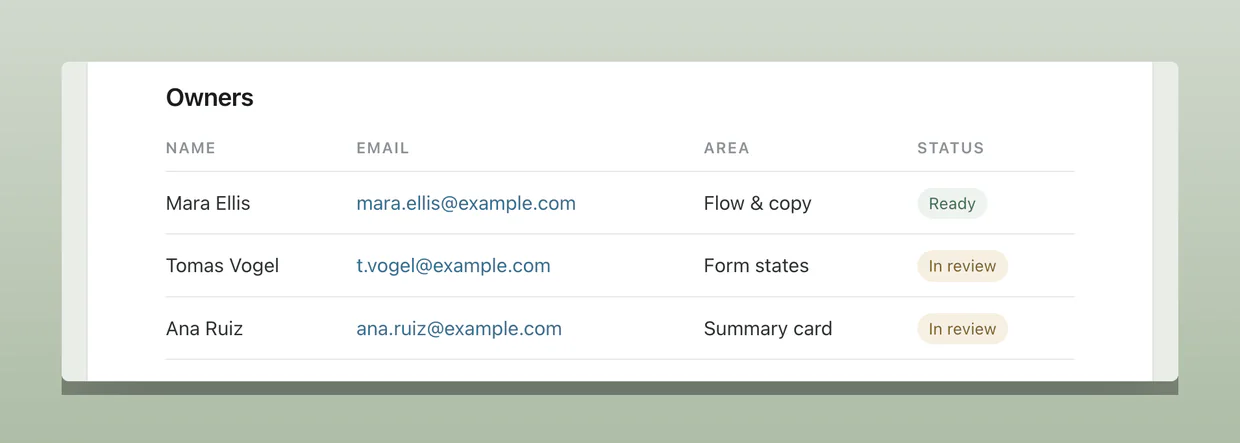
Sobre um fundo
Exporte com margem, cantos arredondados e uma sombra suave. A cor de fundo vem da própria captura.
Marcar por cima
Retângulo, elipse, seta, lápis, mosaico e texto. As formas continuam editáveis depois de desenhadas, com desfazer e refazer a qualquer momento. Os marcadores numerados contam sozinhos.
Fixe-a no ecrã
Mantenha uma captura flutuando acima de tudo enquanto trabalha. Arraste, dê zoom com a roda e feche pelo ✕ no canto.
Encaixar numa janela
Passe o rato sobre uma janela e ela é oferecida inteira, recortada pelas suas margens. Um clique captura-a.
Enviar para o telemóvel
Opcional e desligado até o ligar. Leia o código QR e a captura abre no telemóvel através da sua própria rede local.
19 idiomas
A interface segue o idioma do sistema, ou escolhe um nas definições.
O seu atalho
Grave a combinação que quiser nas definições. Se outra aplicação já a usa, o LiteCap avisa em vez de a tirar.
Sem estorvar
Inicie o LiteCap ao iniciar sessão e esconda o ícone de estado se lhe bastar o atalho.
Atualiza-se sozinho
O LiteCap vê de vez em quando se há uma versão nova e diz no menu quando há. Não instala nada até o escolher, e essa procura pode ser desligada nas definições.
| Tecla | O que acontece |
|---|---|
| ⌃⌥A / Ctrl+Alt+A | Congela o ecrã e inicia uma seleção |
| passar sobre uma janela | A janela inteira é oferecida, pronta a capturar com um clique |
| Return / Enter ⌘C / Ctrl+C | Copiar para a área de transferência e fechar |
| ⌘S / Ctrl+S | Copiar e ainda abrir «Guardar como» |
| ⌘Z / Ctrl+Z | Desfazer — junte Shift para refazer |
| ⌘P / Ctrl+P | Fixar a seleção no ecrã |
| teclas de setas | Move a seleção um pixel. Mantenha ⌘ / Ctrl para empurrar uma margem para fora, Shift para a puxar para dentro |
| C | Copia a cor e encerra a captura. Shift+C alterna entre hexadecimal e RGB |
| Esc / ✕ | Cancelar. Nada é copiado, nada é escrito |
Transferir
O seu sistema vai avisar da primeira vez. É por isto.
O LiteCap ainda não está assinado digitalmente: um certificado de assinatura é uma taxa anual que este projeto ainda não assumiu. Não há nada de errado com a transferência; o seu sistema operativo é que não consegue saber quem a produziu.
macOS: o primeiro arranque é recusado. Abra Definições do Sistema → Privacidade e Segurança, desça até ao fim e clique em Abrir mesmo assim. Só uma vez.
Windows: o SmartScreen mostra uma caixa azul. Clique em Mais informações → Executar mesmo assim. Da primeira vez que usar «enviar para um dispositivo», o Windows pergunta também pela autorização da firewall: é o servidor local descrito abaixo.
Pode verificar o ficheiro transferido com as somas de verificação de o manifesto de macOS ou o manifesto de Windows.
Privacidade
O LiteCap vai à rede em dois sítios: a procura de atualizações e «Enviar para um dispositivo», se o ativar.
- Sem envios
- As capturas ficam na sua máquina: nada é enviado para um servidor, nada é retransmitido. Um envio local vai direto do seu computador para o seu outro dispositivo e não deixa cópia em lado nenhum.
- Sem recolha
- Sem telemetria, sem análises, sem relatórios de falhas, sem identificador. Uma procura de atualizações é um GET a um pequeno ficheiro de texto assinado; como qualquer cliente HTTP, envia a versão que pergunta e mais nada — nada sobre si nem sobre como usa o LiteCap.
- Sem histórico
- Uma captura vive em memória apenas o tempo de ser codificada para a área de transferência; depois o seu buffer é zerado e libertado.
- Nada escrito no disco
- A não ser que escolha um caminho em «Guardar como». Sem pasta de gravação automática, sem cache, sem histórico.
- Sem privilégios de administrador
- No Windows não precisa de direitos de administrador e instala-se apenas para a sua conta. No macOS pede exatamente uma autorização — Gravação do Ecrã, sem a qual nenhuma ferramenta de captura funciona — e deliberadamente não pede Acessibilidade.
- Dois acessos à rede
- «Procurar atualizações» no menu e uma procura automática uma vez por dia: transfere um pequeno ficheiro de texto assinado, não instala nada a não ser que o escolha e pode ser desligada nas definições. O outro é «Enviar para um dispositivo», que só existe depois de o ativar. Fora destes dois sítios, o LiteCap não se liga à rede.
Uma ressalva: um envio local viaja sem cifra pela sua própria rede. O LiteCap di-lo no próprio painel, sempre que o usa.
Tudo o que está acima diz respeito ao programa. O site em si conta as visitas com o Cloudflare Web Analytics: sem cookies, sem impressão digital do navegador, sem rastreio entre sites; o que fica é uma contagem agregada de páginas vistas, proveniências e países. É por isso que esta página não tem nenhum aviso de cookies para fechar.