Eén sneltoets. Vastleggen, markeren, kopiëren, doorwerken.
Een schermafbeeldingsprogramma dat in de menubalk van macOS en het systeemvak van Windows woont, in Rust geschreven op de eigen API’s van elk systeem. Geen Electron, geen account, geen uploads.
macOS 13 of nieuwer (Intel en Apple silicon) · Windows 10/11 (x64) · vrij en opensource
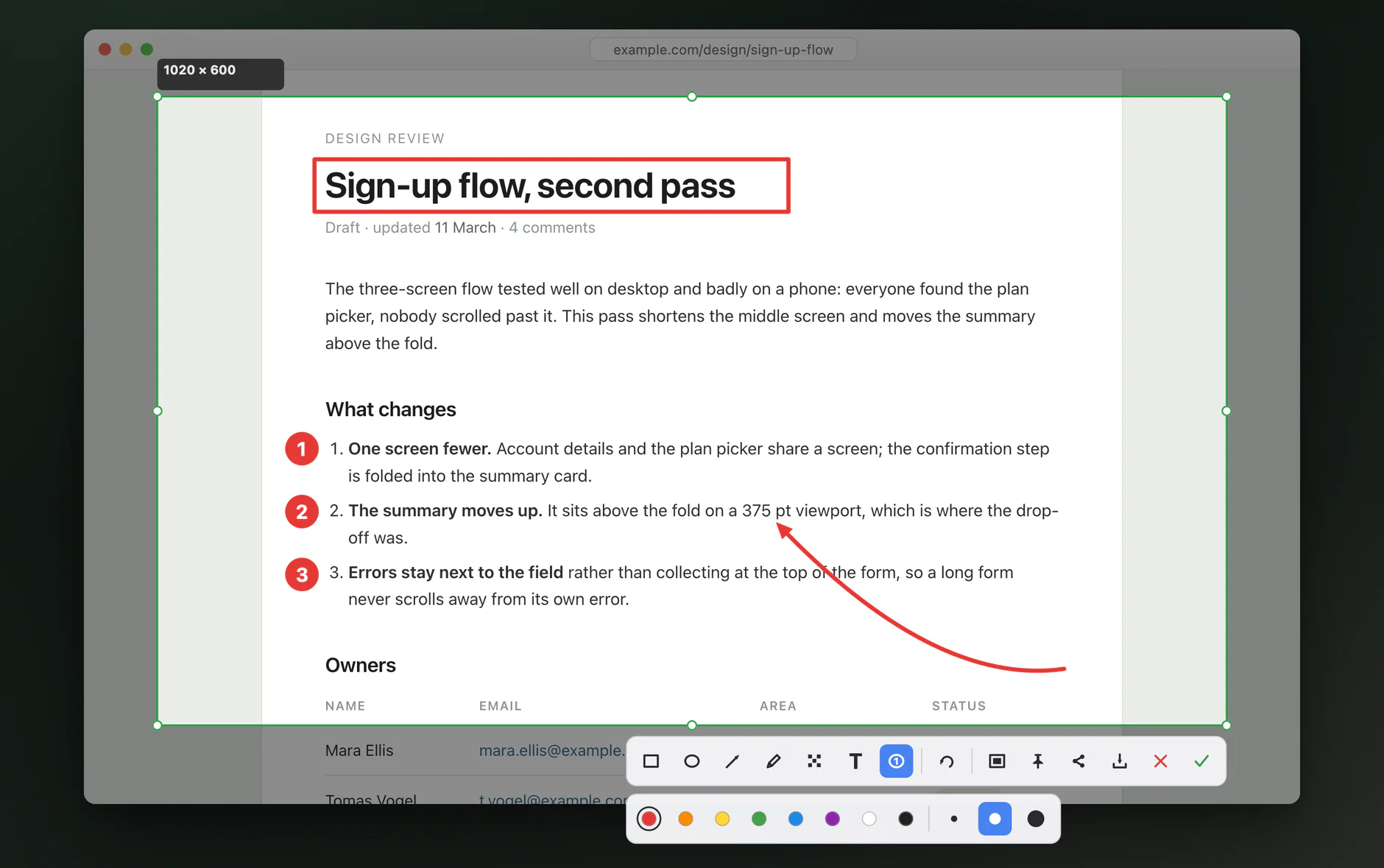
Wat het doet
Het scherm bevriest zodra je de sneltoets indrukt, dus er beweegt niets terwijl je de uitsnede kiest.
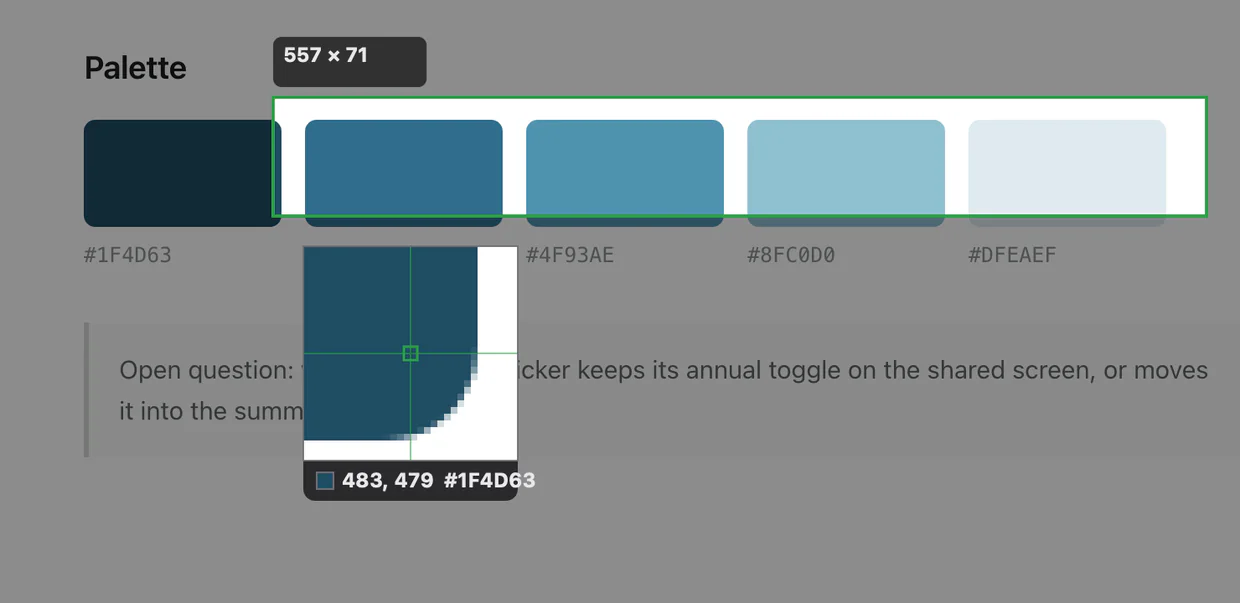
Randen tot op de pixel
Een loep volgt de aanwijzer en toont de pixel onder de kruisdraad, met positie en kleur.
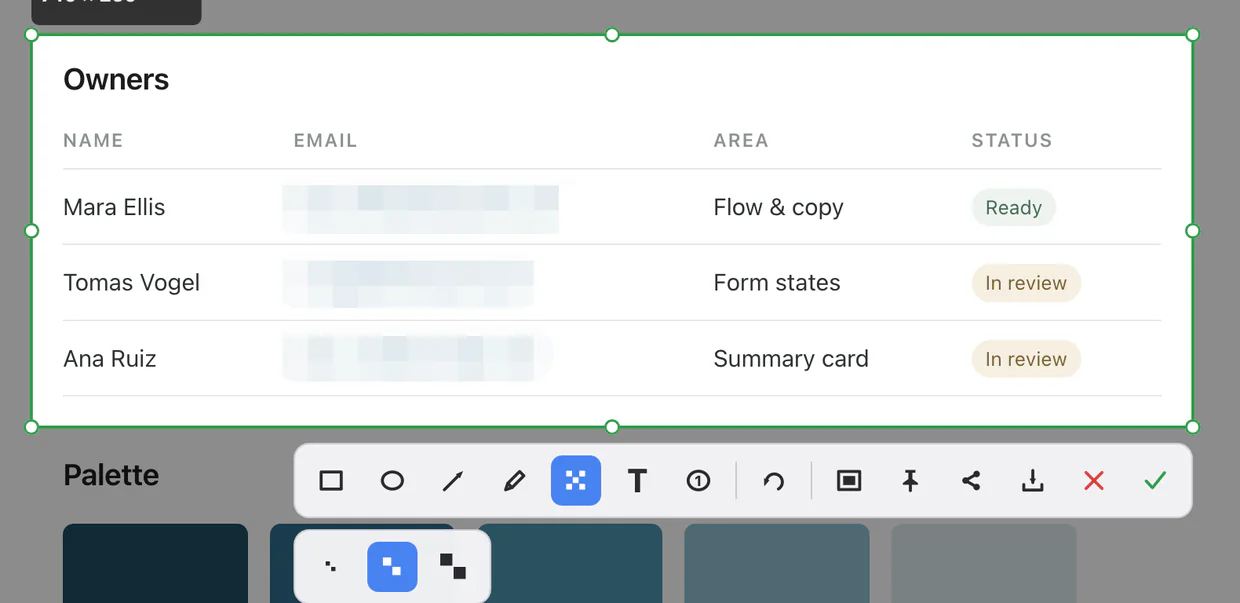
Gevoelige dingen onleesbaar maken
Het mozaïekpenseel pixelt weg waar je overheen schildert, ook in de opgeslagen afbeelding.
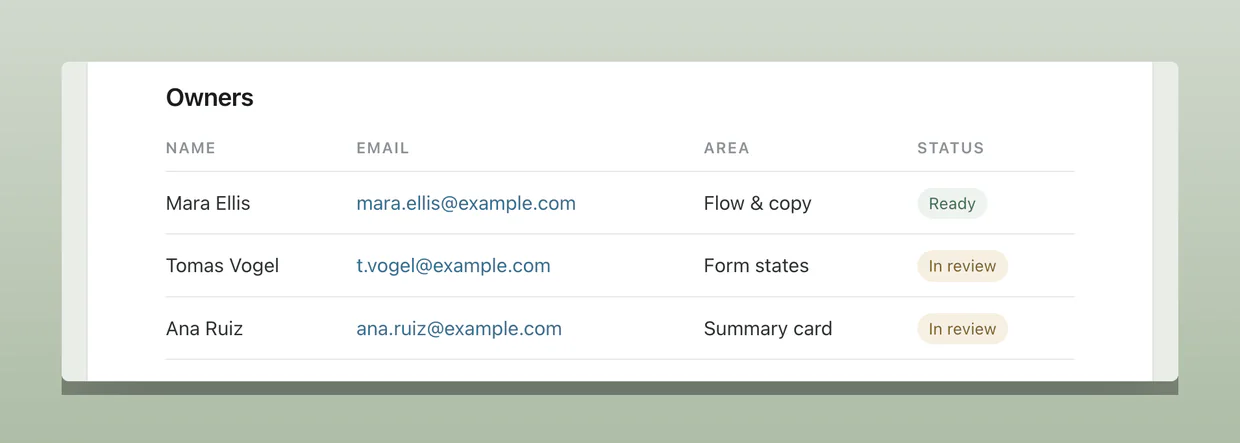
Op een achtergrond
Exporteer met marge, afgeronde hoeken en een zachte schaduw. De achtergrondkleur komt uit de opname zelf.
Erop markeren
Rechthoek, ellips, pijl, pen, mozaïek en tekst. Vormen blijven na het tekenen aanpasbaar, met ongedaan maken en opnieuw wanneer je wilt. Genummerde markeringen tellen vanzelf door.
Vastzetten op het scherm
Houd een opname boven alles terwijl je werkt. Sleep hem, zoom met het wiel en sluit hem met de ✕ in de hoek.
Vastklikken op een venster
Ga met de muis over een venster en het wordt in zijn geheel aangeboden, bijgesneden op de randen. Eén klik legt het vast.
Naar je telefoon sturen
Optioneel en uit tot je het aanzet. Scan de QR-code en de opname opent op je telefoon via je eigen lokale netwerk.
19 talen
De interface volgt de taal van je systeem, of je kiest er zelf een in de instellingen.
Je eigen sneltoets
Neem in de instellingen elke gewenste combinatie op. Gebruikt een ander programma hem al, dan zegt LiteCap dat in plaats van hem af te pakken.
Zit niet in de weg
Start LiteCap bij het inloggen, en verberg het statusicoon als je genoeg hebt aan de sneltoets.
Werkt zichzelf bij
LiteCap kijkt af en toe of er een nieuwe versie is en zegt het in het menu als die er is. Er wordt niets geïnstalleerd tot je het kiest, en dat kijken zet je uit in de instellingen.
| Toets | Wat er gebeurt |
|---|---|
| ⌃⌥A / Ctrl+Alt+A | Bevriest het scherm en begint een selectie |
| over een venster gaan | Het hele venster wordt aangeboden, met één klik vast te leggen |
| Return / Enter ⌘C / Ctrl+C | Naar het klembord kopiëren en sluiten |
| ⌘S / Ctrl+S | Kopiëren en daarnaast ‘Bewaar als’ openen |
| ⌘Z / Ctrl+Z | Ongedaan maken — met Shift opnieuw |
| ⌘P / Ctrl+P | De selectie op het scherm vastzetten |
| pijltoetsen | Verplaatsen de selectie één pixel. Houd ⌘ / Ctrl vast om een rand naar buiten te duwen, Shift om hem naar binnen te halen |
| C | Kopieert de kleur en sluit de opname af. Shift+C wisselt tussen hex en RGB |
| Esc / ✕ | Afbreken. Er wordt niets gekopieerd en niets weggeschreven |
Download
De eerste keer waarschuwt je systeem. Dit is waarom.
LiteCap is nog niet digitaal ondertekend: een ondertekeningscertificaat is een jaarlijkse afdracht die dit project nog niet op zich heeft genomen. Er is niets mis met de download; je besturingssysteem kan alleen niet vaststellen wie hem gemaakt heeft.
macOS: de eerste start wordt geweigerd. Open Systeeminstellingen → Privacy en beveiliging, blader helemaal naar beneden en klik op Toch openen. Eenmalig.
Windows: SmartScreen toont een blauw venster. Klik op Meer informatie → Toch uitvoeren. De eerste keer dat je ‘naar een apparaat sturen’ gebruikt, vraagt Windows ook om toestemming van de firewall: dat is de lokale server die hieronder beschreven staat.
Je kunt de download controleren met de controlegetallen uit het macOS-manifest of het Windows-manifest.
Privacy
LiteCap gaat op twee plekken het net op: de controle op updates en ‘Naar een apparaat sturen’ als je dat aanzet.
- Geen uploads
- Opnames blijven op je eigen machine: er gaat niets naar een server en niets via een tussenstation. Een lokale verzending gaat rechtstreeks van je computer naar je andere apparaat en laat nergens een kopie achter.
- Geen verzameling
- Geen telemetrie, geen analyse, geen crashrapporten, geen identificatie. Een updatecontrole is een GET van een klein ondertekend tekstbestand; zoals elke HTTP-client stuurt hij de versie die het vraagt, en verder niets — niets over jou en niets over hoe je LiteCap gebruikt.
- Geen geschiedenis
- Een opname leeft precies zolang in het geheugen als nodig is om hem voor het klembord te coderen; daarna wordt de buffer op nul gezet en vrijgegeven.
- Niets naar de schijf
- Tenzij je zelf een pad kiest in ‘Bewaar als’. Geen map met automatische kopieën, geen cache, geen geschiedenis.
- Geen beheerdersrechten
- Op Windows heeft het geen beheerdersrechten nodig en installeert het alleen voor jouw account. Op macOS vraagt het precies één toestemming — Schermopname, zonder welke geen enkel schermafbeeldingsprogramma kan werken — en bewust geen Toegankelijkheid.
- Twee keer netwerk
- ‘Controleer op updates’ in het menu en een automatische controle één keer per dag: die haalt een klein ondertekend tekstbestand op, installeert niets tenzij je daarvoor kiest en is uit te zetten in de instellingen. De andere is ‘Naar een apparaat sturen’, die er pas is als je hem aanzet. Buiten die twee plekken gaat LiteCap niet online.
Eén kanttekening: een lokale verzending gaat onversleuteld over je eigen netwerk. LiteCap zegt dat in het paneel zelf, elke keer dat je het gebruikt.
Alles hierboven gaat over het programma. De site zelf telt bezoeken met Cloudflare Web Analytics: geen cookie, geen browservingerafdruk, geen tracking tussen sites; wat overblijft is een samengeteld aantal paginaweergaven, verwijzers en landen. Daarom staat op deze pagina geen cookiebanner die je moet wegklikken.