Одна комбинация клавиш. Снять, разметить, скопировать, работать дальше.
Инструмент для снимков экрана, живущий в строке меню macOS и в области уведомлений Windows, написанный на Rust поверх системных API обеих платформ. Без Electron, без учётной записи, без выгрузки.
macOS 13 и новее (Intel и Apple silicon) · Windows 10/11 (x64) · свободный и открытый
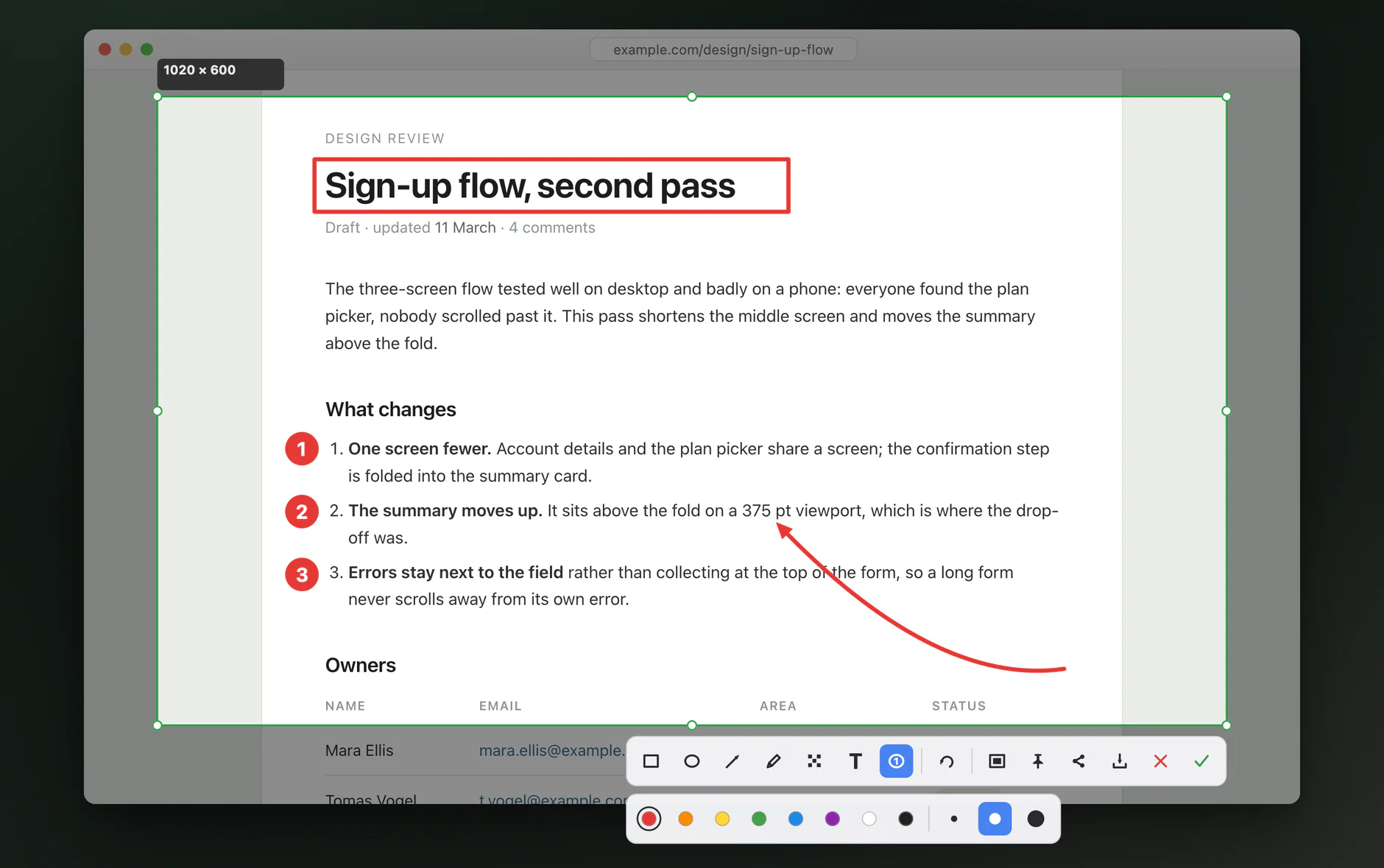
Что он умеет
Экран замирает в момент нажатия сочетания клавиш, поэтому во время выбора кадра ничто не сдвинется.
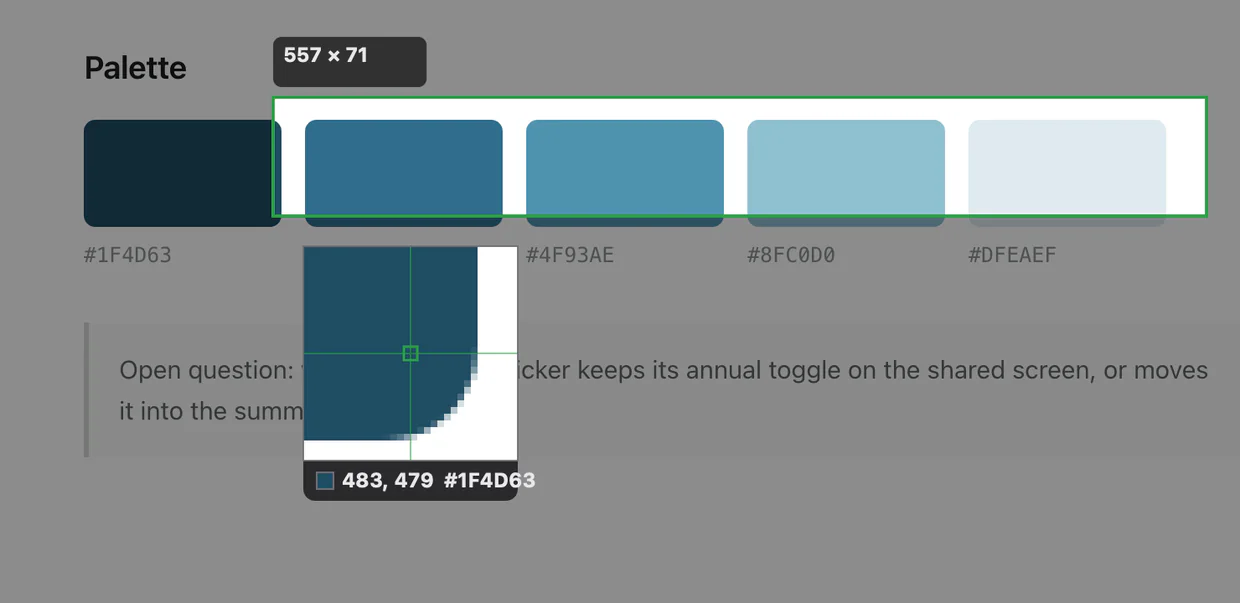
Границы с точностью до пикселя
Лупа следует за указателем и показывает пиксель под перекрестием, его координаты и цвет.
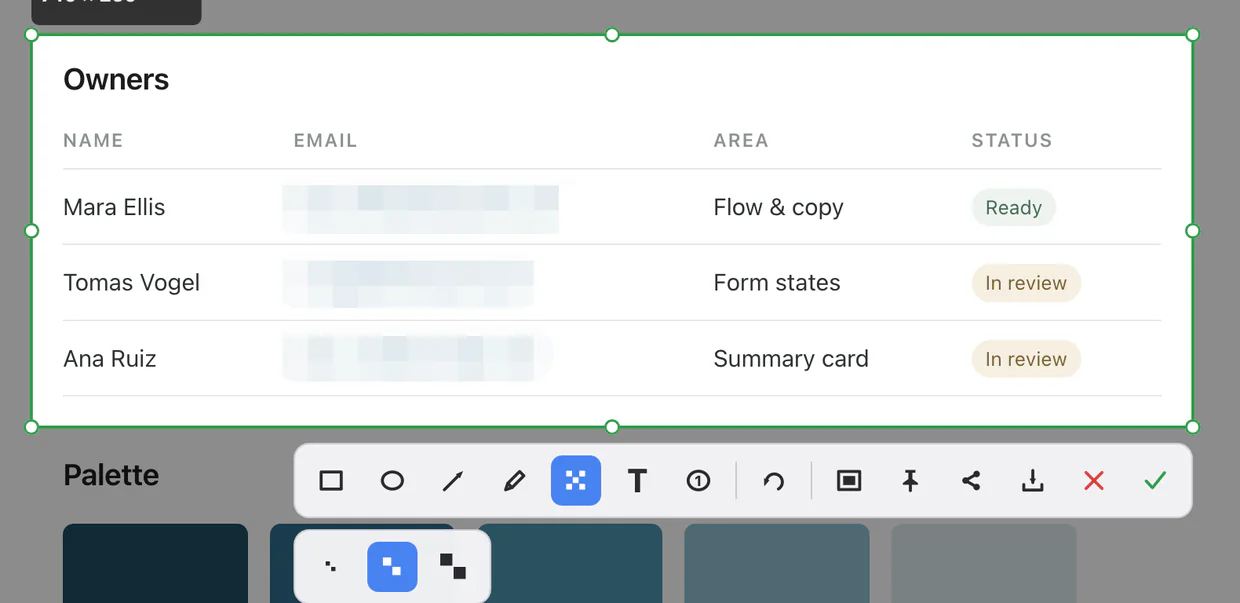
Закрасить чувствительное
Кисть-мозаика пикселизует то, что вы закрашиваете, — и в сохранённом изображении тоже.
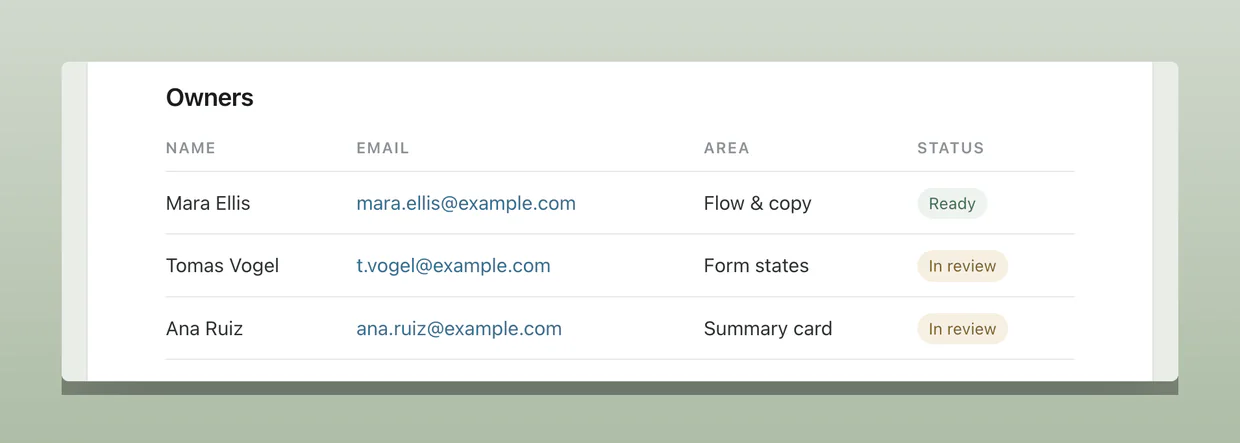
На подложке
Экспорт с полями, скруглёнными углами и мягкой тенью. Цвет фона берётся из самого снимка.
Разметить поверх
Прямоугольник, эллипс, стрелка, карандаш, мозаика и текст. Фигуры остаются изменяемыми после рисования, отмена и повтор — в любой момент. Нумерованные метки считают сами.
Приколоть к экрану
Снимок остаётся поверх всего, пока вы работаете. Перетаскивайте, меняйте масштаб колесом, закрывайте крестиком ✕ в углу.
Привязка к окну
Наведите указатель на окно — оно предлагается целиком, обрезанным по краям. Один щелчок, и оно снято.
Отправить на телефон
По желанию и выключено, пока вы сами не включите. Считайте QR-код — снимок откроется на телефоне через вашу же локальную сеть.
19 языков
Интерфейс следует языку системы, либо выберите его в настройках.
Своё сочетание клавиш
Запишите в настройках любое сочетание. Если его уже занимает другая программа, LiteCap скажет об этом, а не отберёт.
Не мешает
Запускайте LiteCap при входе в систему, а значок в строке состояния скройте, если хватает горячей клавиши.
Обновляется сам
LiteCap время от времени смотрит, не вышла ли новая версия, и говорит об этом в меню. Ничего не устанавливается, пока вы сами не выберете, а саму проверку можно отключить в настройках.
| Клавиша | Что происходит |
|---|---|
| ⌃⌥A / Ctrl+Alt+A | Замораживает экран и начинает выделение |
| навести на окно | Окно предлагается целиком, снимается одним щелчком |
| Return / Enter ⌘C / Ctrl+C | Скопировать в буфер обмена и закрыть |
| ⌘S / Ctrl+S | Скопировать и вдобавок открыть «Сохранить как» |
| ⌘Z / Ctrl+Z | Отменить — с Shift повторить |
| ⌘P / Ctrl+P | Закрепить выделение на экране |
| стрелки | Сдвигают выделение на один пиксель. С ⌘ / Ctrl край выдвигается наружу, с Shift — внутрь |
| C | Копирует цвет и завершает съёмку. Shift+C переключает шестнадцатеричный формат и RGB |
| Esc / ✕ | Отказаться. Ничего не копируется и ничего не записывается |
Загрузка
В первый раз система предупредит вас. Вот почему.
LiteCap пока не подписан цифровой подписью: сертификат подписи — это ежегодный взнос, который проект пока не потянул. С загруженным файлом всё в порядке; просто операционная система не может установить, кто его собрал.
macOS: первый запуск будет отклонён. Откройте Системные настройки → Конфиденциальность и безопасность, прокрутите до конца и нажмите Всё равно открыть. Только один раз.
Windows: SmartScreen покажет синее окно. Нажмите Подробнее → Выполнить в любом случае. При первом использовании «отправить на устройство» Windows также спросит разрешение брандмауэра — это тот самый локальный сервер, о котором сказано ниже.
Загруженный файл можно сверить с контрольными суммами из манифеста macOS или манифеста Windows.
Приватность
LiteCap выходит в сеть в двух местах: проверка обновлений и «Отправить на устройство», если вы её включите.
- Ничего не отправляется
- Снимки остаются на вашем компьютере: ничего не загружается на сервер, ничего не ретранслируется. Локальная отправка идёт прямо с вашего компьютера на другое ваше устройство и нигде не оставляет копии.
- Ничего не собирается
- Ни телеметрии, ни аналитики, ни отчётов о сбоях, ни идентификаторов. Проверка обновлений — это GET небольшого подписанного текстового файла; как любой HTTP-клиент, она отправляет версию, которая спрашивает, и больше ничего: ничего о вас и ничего о том, как вы пользуетесь LiteCap.
- Никакой истории
- Снимок живёт в памяти ровно столько, сколько нужно, чтобы закодировать его в буфер обмена; потом его буфер обнуляется и освобождается.
- Ничего не пишется на диск
- Если только вы сами не выберете путь в «Сохранить как». Ни папки автосохранения, ни кэша, ни истории.
- Без прав администратора
- В Windows ему не нужны права администратора: он ставится только в вашу учётную запись. В macOS он просит ровно одно разрешение — «Запись экрана», без которой не работает ни один инструмент для снимков, — и намеренно не просит «Универсальный доступ».
- Два обращения к сети
- «Проверить обновления» в меню и автоматическая проверка раз в сутки: она загружает небольшой подписанный текстовый файл, ничего не устанавливает, пока вы сами этого не выберете, и отключается в настройках. Второе место — «Отправить на устройство»: оно появляется только после того, как вы его включите. Кроме этих двух мест LiteCap в сеть не выходит.
Одна оговорка: локальная отправка идёт по вашей сети без шифрования. LiteCap пишет об этом прямо в панели, каждый раз.
Всё сказанное выше — о программе. Сам сайт считает посещения через Cloudflare Web Analytics: без cookie, без отпечатка браузера, без слежки между сайтами; остаётся лишь сводное число просмотров, источников переходов и стран. Поэтому на этой странице нет баннера о cookie, который нужно закрывать.