Una scorciatoia. Cattura, annota, copia, riprendi.
Uno strumento di cattura schermo che vive nella barra dei menu di macOS e nell’area di notifica di Windows, scritto in Rust sulle API native di ciascuna piattaforma. Niente Electron, niente account, niente caricamenti.
macOS 13 o successivo (Intel e Apple silicon) · Windows 10/11 (x64) · libero e open source
Cosa fa
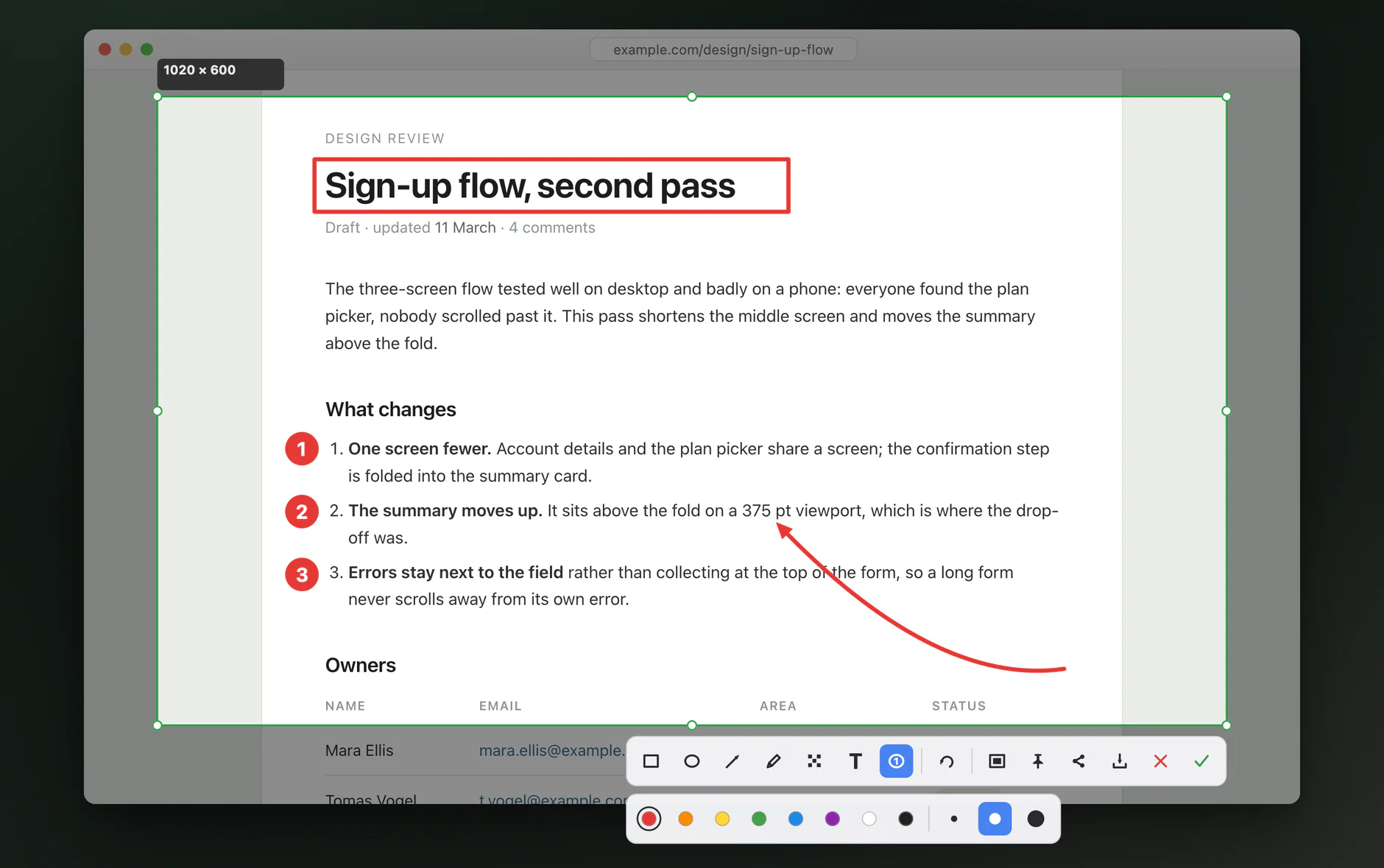
Lo schermo si congela nell’istante in cui premi la scorciatoia, così niente si muove mentre scegli l’inquadratura.
Bordi al pixel
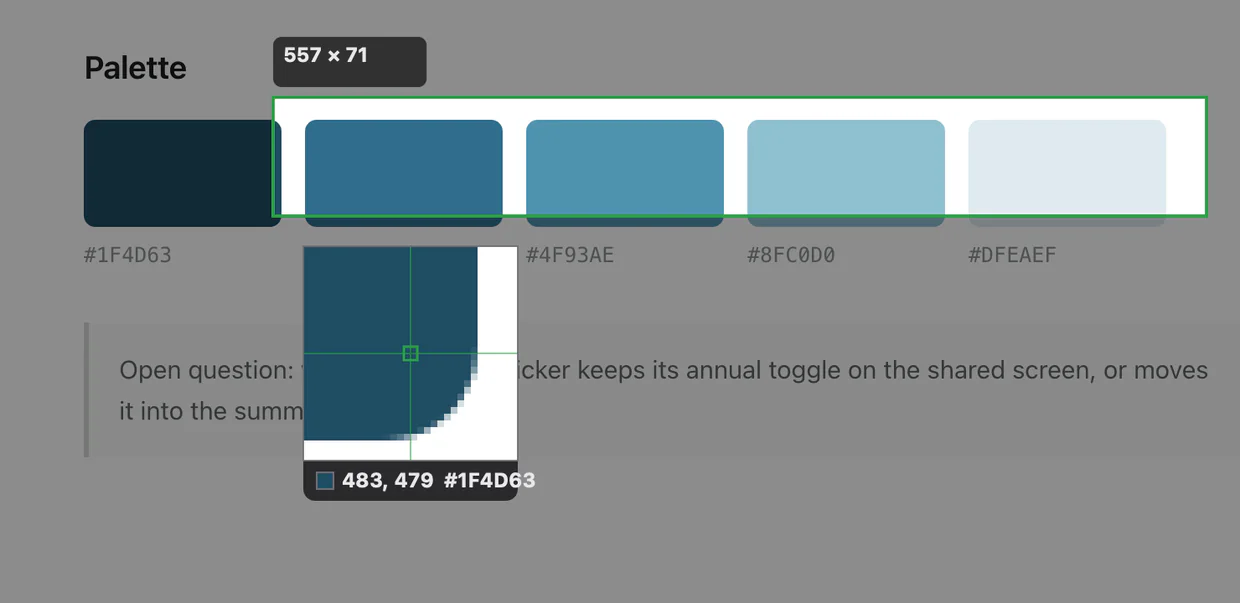
Una lente segue il puntatore e mostra il pixel esatto sotto il mirino, con posizione e colore.
Oscura ciò che è sensibile
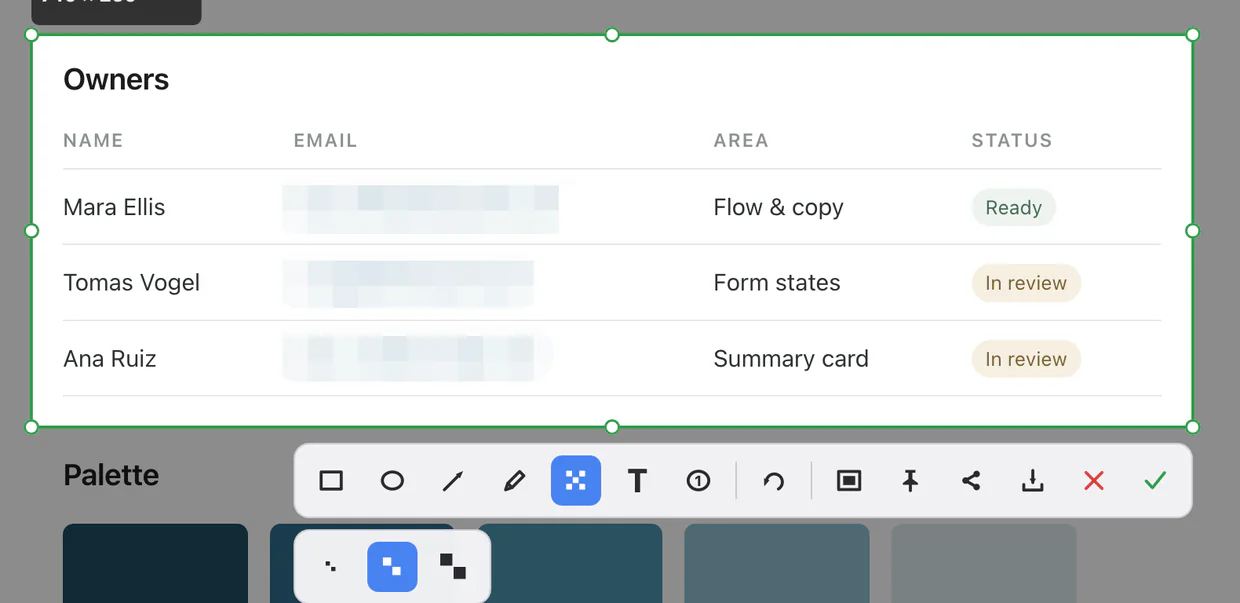
Il pennello a mosaico pixella ciò su cui passi, anche nell’immagine salvata.
Su uno sfondo
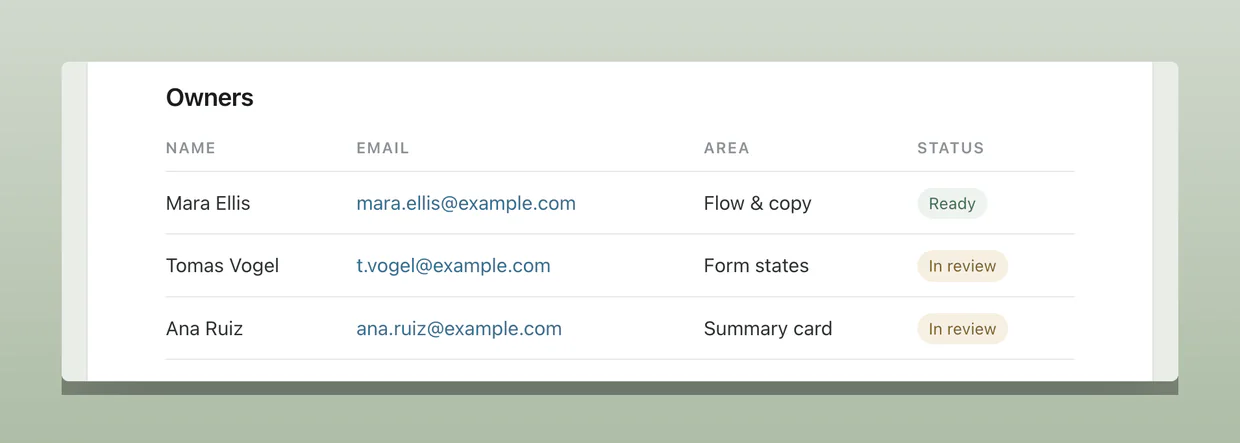
Esporta con margine, angoli arrotondati e un’ombra morbida. Il colore dello sfondo viene dalla cattura stessa.
Annotare sopra
Rettangolo, ellisse, freccia, matita, mosaico e testo. Le forme restano modificabili dopo il tracciamento, con annulla e ripristina in qualsiasi momento. I contrassegni numerati si numerano da soli.
Fissala sullo schermo
Tieni una cattura in primo piano mentre lavori. Trascinala, ingrandisci con la rotellina, chiudila con la ✕ nell’angolo.
Aggancio a una finestra
Passa sopra una finestra e ti viene offerta intera, ritagliata sui suoi bordi. Un clic e l’hai presa.
Manda al telefono
Facoltativo e spento finché non lo accendi. Inquadra il codice QR e la cattura si apre sul telefono attraverso la tua rete locale.
19 lingue
L’interfaccia segue la lingua di sistema, oppure la scegli nelle impostazioni.
La tua scorciatoia
Registra la combinazione che preferisci nelle impostazioni. Se un’altra applicazione la usa già, LiteCap te lo dice invece di prendersela.
Non intralcia
Avvia LiteCap all’accesso e nascondi l’icona di stato se ti basta la scorciatoia.
Si aggiorna da sé
LiteCap ogni tanto guarda se c'è una versione nuova e lo dice nel menu quando c'è. Non installa nulla finché non lo scegli tu, e questo controllo si disattiva nelle impostazioni.
| Tasto | Cosa succede |
|---|---|
| ⌃⌥A / Ctrl+Alt+A | Congela lo schermo e avvia una selezione |
| passare su una finestra | La finestra intera viene offerta, pronta da prendere con un clic |
| Return / Enter ⌘C / Ctrl+C | Copia negli appunti e chiudi |
| ⌘S / Ctrl+S | Copia e in più apre «Salva con nome» |
| ⌘Z / Ctrl+Z | Annulla — con Shift ripristina |
| ⌘P / Ctrl+P | Fissare la selezione sullo schermo |
| frecce | Spostano la selezione di un pixel. Tieni ⌘ / Ctrl per spingere un bordo in fuori, Shift per tirarlo dentro |
| C | Copia il colore e chiude la cattura. Shift+C alterna fra esadecimale e RGB |
| Esc / ✕ | Abbandona. Non copia niente e non scrive niente |
Scarica
La prima volta il sistema ti avviserà. Ecco perché.
LiteCap non è ancora firmato digitalmente: un certificato di firma è una quota annuale che il progetto per ora non si è assunto. Il file scaricato non ha nulla che non va; è il sistema operativo che non può sapere chi lo ha prodotto.
macOS: il primo avvio viene rifiutato. Apri Impostazioni di Sistema → Privacy e sicurezza, scorri fino in fondo e fai clic su Apri comunque. Una volta sola.
Windows: SmartScreen mostra un riquadro blu. Fai clic su Ulteriori informazioni → Esegui comunque. La prima volta che usi «invia a un dispositivo», Windows chiede anche il permesso del firewall: è il server locale descritto più sotto.
Puoi verificare il file scaricato con le somme di controllo in il manifest macOS o il manifest Windows.
Privacy
LiteCap va in rete in due punti: il controllo degli aggiornamenti e «Invia a un dispositivo», se lo attivi.
- Nessun caricamento
- Le catture restano sulla tua macchina: niente viene caricato su un server, niente viene inoltrato. Un invio locale va dritto dal tuo computer all’altro tuo dispositivo e non lascia copie da nessuna parte.
- Nessuna raccolta
- Nessuna telemetria, nessuna analisi, nessun rapporto sugli arresti, nessun identificatore. Un controllo aggiornamenti è un GET di un piccolo file di testo firmato; come ogni client HTTP invia la versione che sta chiedendo, e nient'altro: niente su di te né su come usi LiteCap.
- Nessuna cronologia
- Una cattura vive in memoria solo il tempo di essere codificata per gli appunti; poi il suo buffer viene azzerato e liberato.
- Niente scritto su disco
- A meno che non scelga tu un percorso in «Salva con nome». Nessuna cartella di salvataggio automatico, nessuna cache, nessuna cronologia.
- Nessun privilegio di amministratore
- Su Windows non richiede diritti di amministratore e si installa solo per il tuo account. Su macOS chiede esattamente un permesso — Registrazione schermo, senza cui nessuno strumento di cattura può funzionare — e deliberatamente non chiede Accessibilità.
- Due accessi di rete
- «Cerca aggiornamenti» nel menu e un controllo automatico una volta al giorno: scarica un piccolo file di testo firmato, non installa nulla se non lo scegli tu e si disattiva nelle impostazioni. L’altro è «Invia a un dispositivo», che esiste solo dopo che lo attivi. Oltre a questi due punti, LiteCap non si connette.
Un’avvertenza: un invio locale viaggia in chiaro sulla tua rete. LiteCap lo dice nel pannello stesso, ogni volta che lo usi.
Tutto quanto sopra riguarda il programma. Il sito in sé conta le visite con Cloudflare Web Analytics: nessun cookie, nessuna impronta del browser, nessun tracciamento tra siti; resta soltanto un conteggio aggregato di pagine viste, provenienze e paesi. Per questo la pagina non ha alcun banner sui cookie da chiudere.