ショートカットひとつ。撮って、書き込んで、コピーして、戻る。
macOS のメニューバーと Windows の通知領域に常駐するスクリーンショットツール。Rust で各 OS のネイティブ API を直接叩いています。 Electron なし、アカウントなし、アップロードなし。
macOS 13 以降(Intel・Apple シリコン)· Windows 10/11(64bit)· 無料・オープンソース
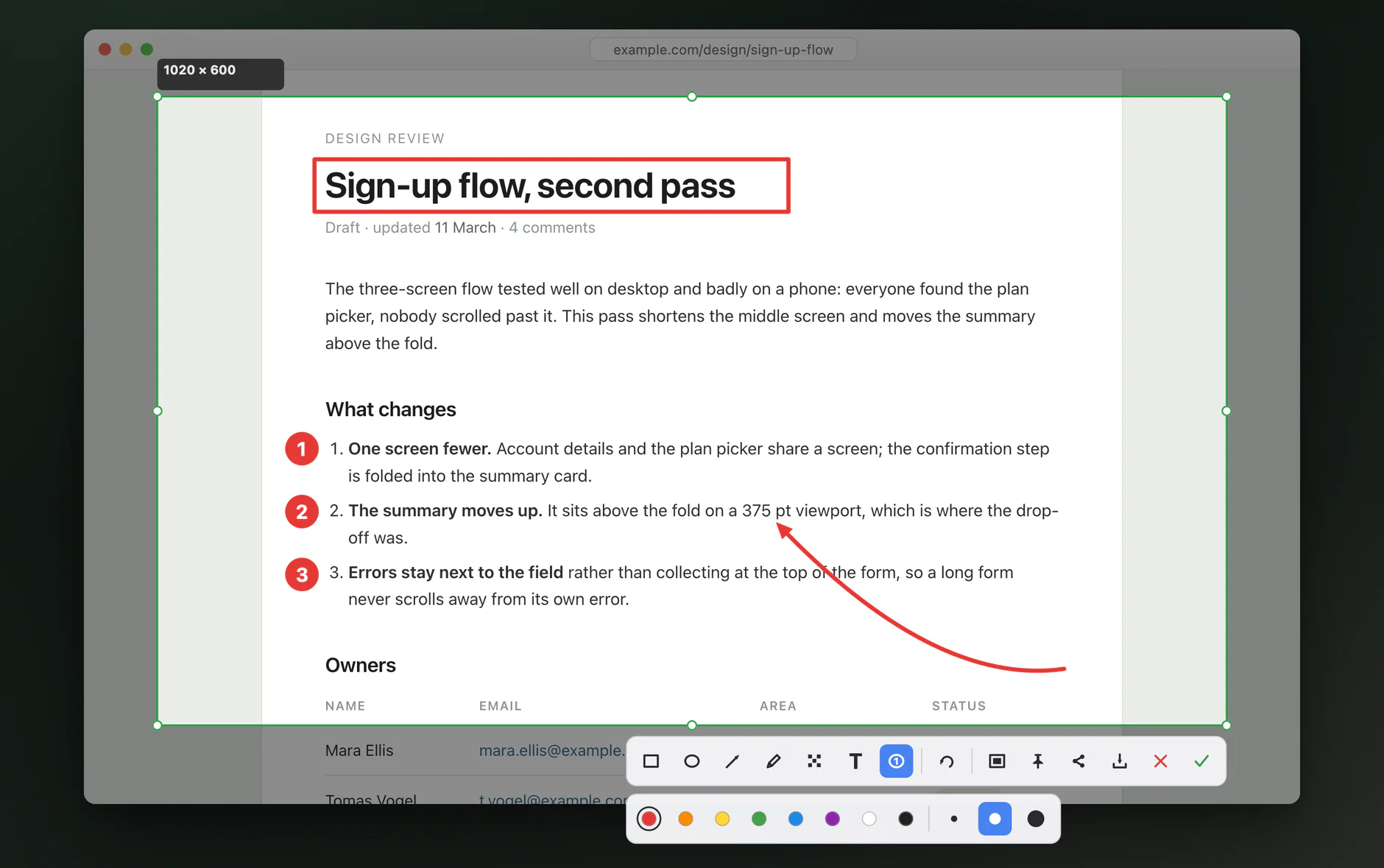
できること
ショートカットを押した瞬間に画面が固定され、範囲を決めている間は何も動きません。
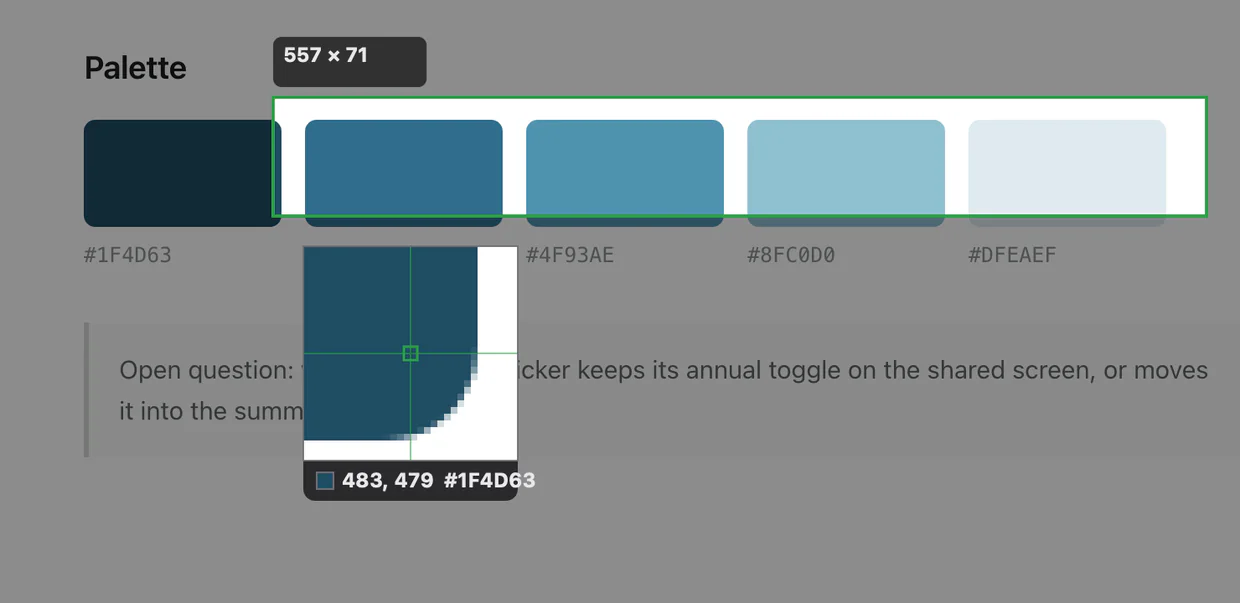
1 ピクセル単位で合わせる
ルーペがポインターに追従し、十字線の下のピクセルとその座標・色を表示します。
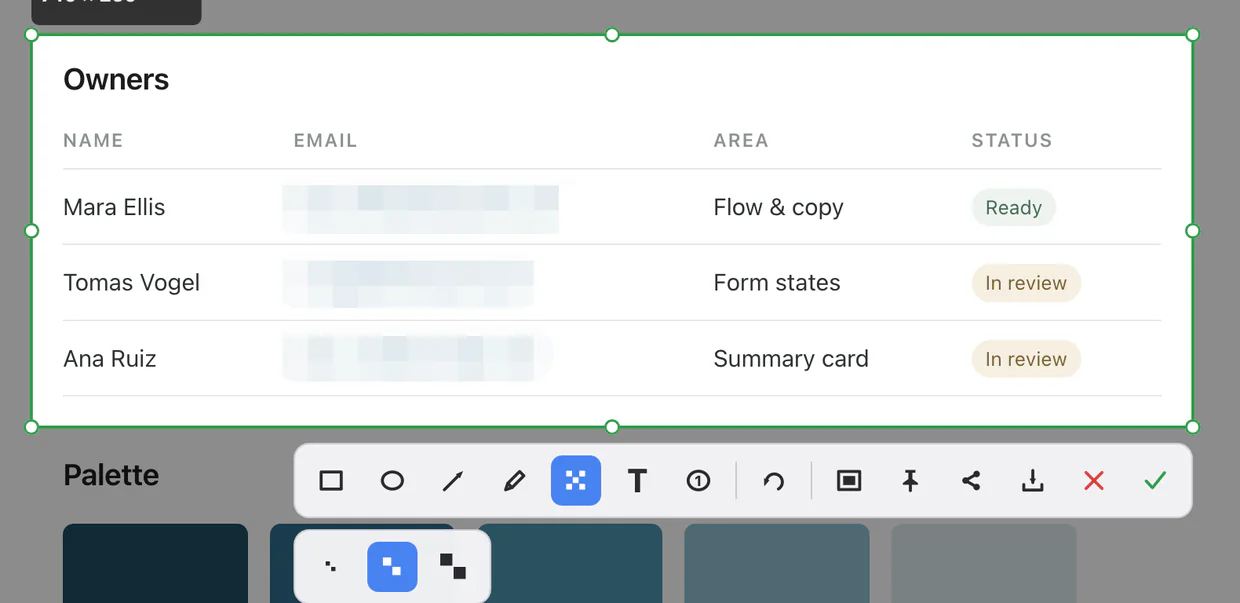
機微な情報をぼかす
モザイクブラシは塗った部分をピクセル化します。保存した画像でも同じです。
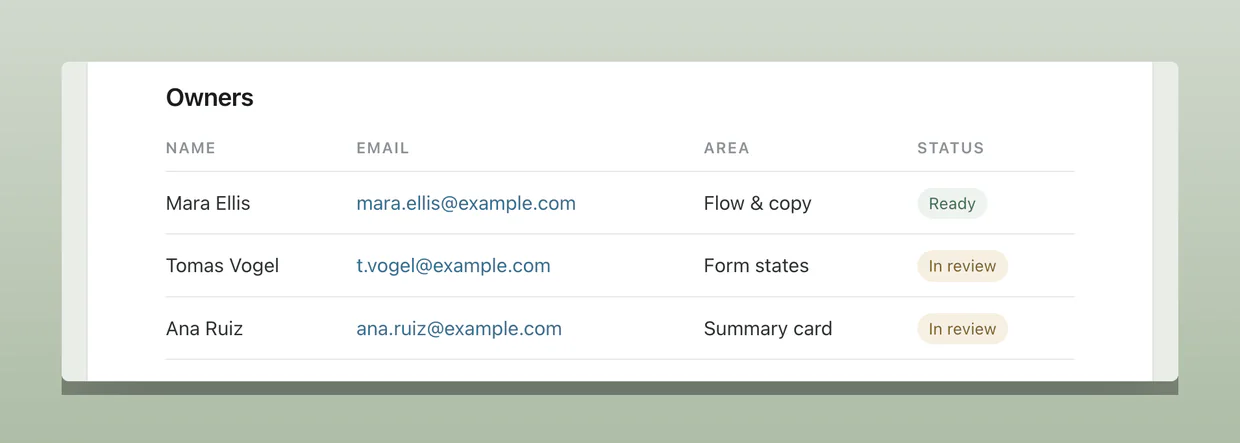
背景を付けて書き出す
余白と角丸、柔らかい影を付けて書き出します。背景色は画面そのものから取ります。
書き込む
四角、楕円、矢印、ペン、モザイク、テキスト。図形は描いたあとも編集でき、取り消しとやり直しはいつでも使えます。 番号マーカーは自動で連番になります。
画面に貼り付ける
スクリーンショットを最前面に浮かせたまま作業できます。ドラッグで移動、ホイールで拡大縮小、隅の ✕ で片付け。
ウインドウに吸着
ウィンドウにカーソルを合わせると、ウィンドウ全体が縁ぴったりで選択候補になります。クリックで確定。
スマホに送る
任意機能で、既定はオフ。QR コードを読み取ると、自分のローカルネットワーク経由でスマートフォンに画像が開きます。
19 言語
インターフェイスはシステムの言語に従います。設定で指定することもできます。
ショートカットは自由
設定で好きな組み合わせを登録できます。ほかのアプリがすでに使っている場合は、奪わずにその旨を伝えます。
邪魔をしない
ログイン時に起動させることも、ショートカットだけで足りるならステータス項目を隠すこともできます。
自分で更新
LiteCap は時々新しい版が出ていないか見に行き、あればメニューでそう伝えます。選ぶまで何も入れませんし、この自動確認は設定で切れます。
| キー | 動作 |
|---|---|
| ⌃⌥A / Ctrl+Alt+A | 画面を固定して範囲選択を開始 |
| ウインドウに重ねる | ウインドウ全体が示され、クリックひとつで取得 |
| Return / Enter ⌘C / Ctrl+C | クリップボードにコピーして閉じる |
| ⌘S / Ctrl+S | コピーし、さらに「別名で保存」を開く |
| ⌘Z / Ctrl+Z | 取り消し —— Shift を足すとやり直し |
| ⌘P / Ctrl+P | 選択範囲を画面に貼り付ける |
| 矢印キー | 選択範囲を 1 ピクセル動かします。⌘ / Ctrl を押しながらで辺を外へ、Shift で内へ |
| C | 色をコピーし、そのままキャプチャを終了します。Shift+C で 16 進数と RGB を切り替えます |
| Esc / ✕ | キャンセル。コピーも書き込みもしません |
ダウンロード
初回起動時、OS が警告します。その理由。
LiteCap はまだコード署名をしていません。署名証明書は毎年かかる費用で、このプロジェクトはまだそれを負担していません。ダウンロードしたファイルに問題があるわけではなく、OS が「誰が作ったか」を確認できないだけです。
macOS:初回の起動は拒否されます。システム設定 → プライバシーとセキュリティを開き、一番下までスクロールして「このまま開く」を押してください。最初の一度だけです。
Windows:SmartScreen の青い画面が出ます。「詳細情報 → 実行」を選んでください。「デバイスに送る」を初めて使うときには、ファイアウォールを通すかどうかも聞かれます。それが下で説明しているローカルサーバーです。
ダウンロードしたファイルは macOS のマニフェスト または Windows のマニフェスト のチェックサムで検証できます。
プライバシー
LiteCap が通信するのは二か所だけです。アップデートの確認と、自分でオンにした場合の「デバイスに送る」。
- アップロードしない
- スクリーンショットは手元に留まります。サーバーへのアップロードも、中継もありません。ローカル送信はあなたの PC からもう一台の端末へ直接届き、どこにも複製は残りません。
- 収集しない
- テレメトリも、解析も、クラッシュ報告も、識別子もありません。更新の確認は署名済みの小さなテキストファイルを取得するだけです。どんな HTTP クライアントとも同じように、問い合わせている版を送りますが、それ以外は何も——あなたのことも、使い方も送りません。
- 履歴を残しません
- 撮った画像はクリップボードに書き込まれるまでの間だけメモリ上にあり、その後バッファはゼロ埋めして解放されます。
- ディスクに書かない
- 「別名で保存」で自分でパスを選んだ場合を除きます。自動保存フォルダも、キャッシュも、履歴もありません。
- 管理者権限は不要
- Windows では管理者権限を必要とせず、あなたのアカウントにだけインストールされます。macOS で求める権限はひとつだけ——画面収録で、これなしにはどのスクリーンショットツールも動きません——そして、アクセシビリティ権限はあえて要求しません。
- 二つの通信
- メニューの「アップデートを確認」と、一日一回の自動確認。取得するのは署名付きの小さなテキストファイルだけで、自分で選ばないかぎり何もインストールしません。設定でオフにできます。もう一つは「デバイスに送る」で、自分でオンにしたときにだけ存在します。この二か所以外では通信しません。
注意がひとつ:ローカル送信は自分のネットワーク上を暗号化されずに流れます。LiteCap は使うたびに、パネル上でそう明記しています。
以上はアプリの話です。サイト自体は Cloudflare Web Analytics でアクセスを数えています。Cookie も書かず、ブラウザの指紋も取らず、サイトをまたいだ追跡もしません。残るのは集計されたページビューと参照元と国だけです。だからこのページには、閉じるべき Cookie バナーがありません。