一個快捷鍵。截圖、標註、複製,繼續。
一個待在 macOS 選單列和 Windows 通知區域裡的截圖工具,用 Rust 直接呼叫兩個系統各自的原生 API。 沒有 Electron,不必註冊,不上傳任何東西。
macOS 13 以上(Intel 與 Apple 晶片)· Windows 10/11(64 位元)· 免費開源
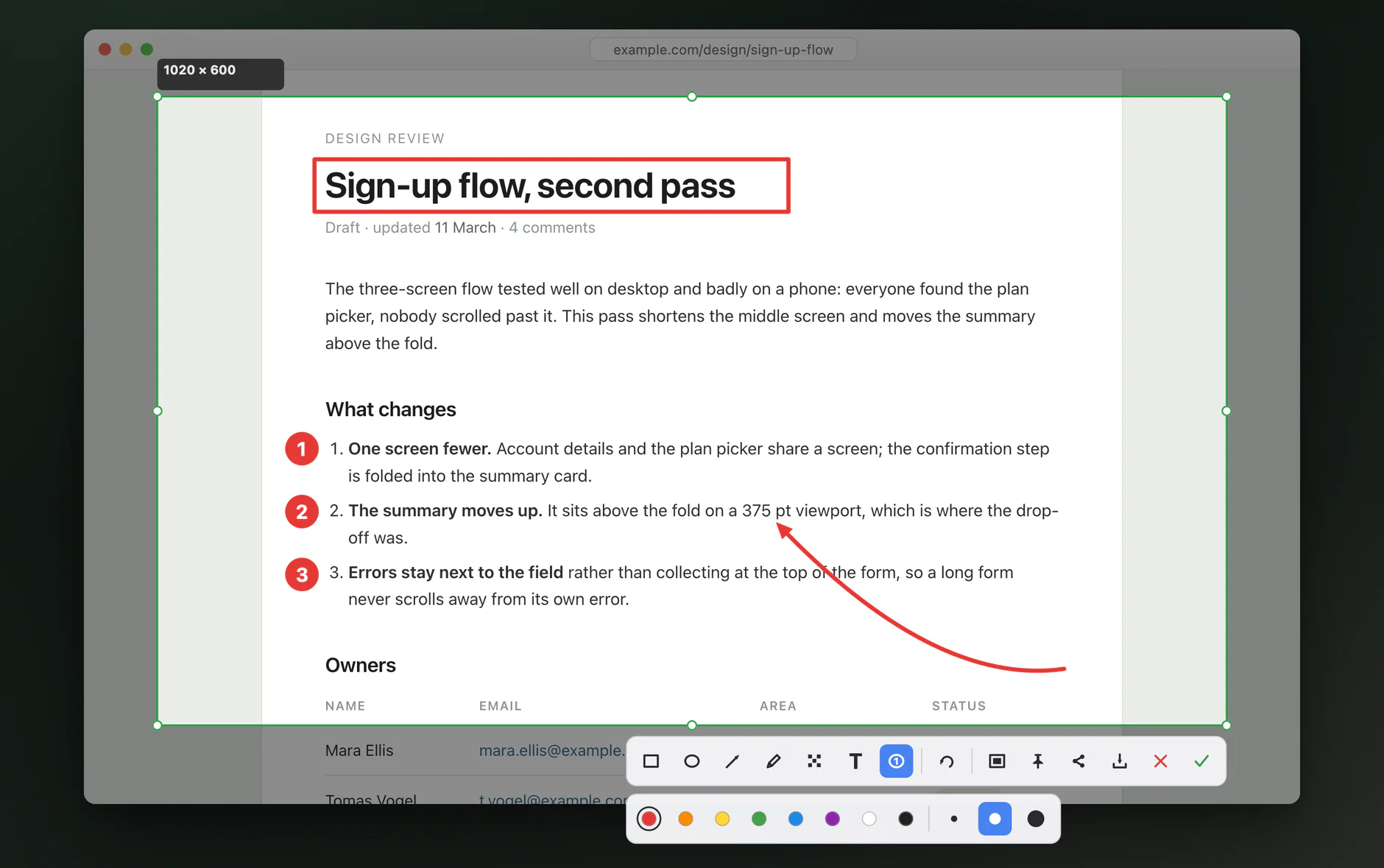
它能做什麼
按下快速鍵的瞬間畫面即凍結,取景時螢幕上不會有任何變動。
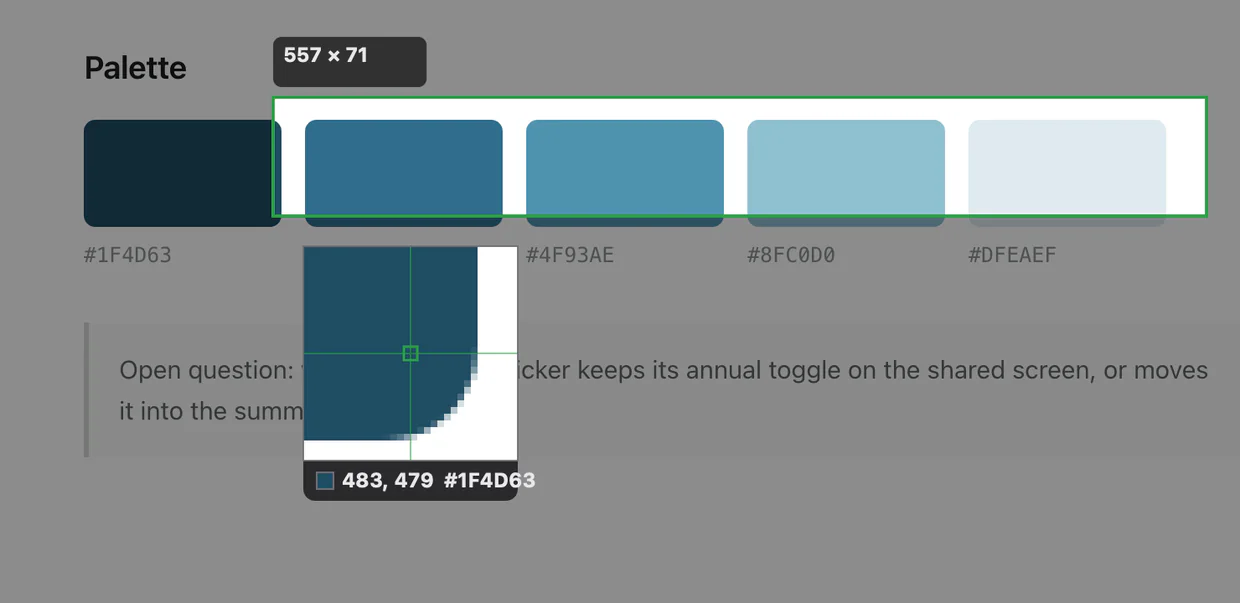
邊緣精確到像素
放大鏡跟隨指標,顯示準星所在的那一個像素及其座標和顏色。
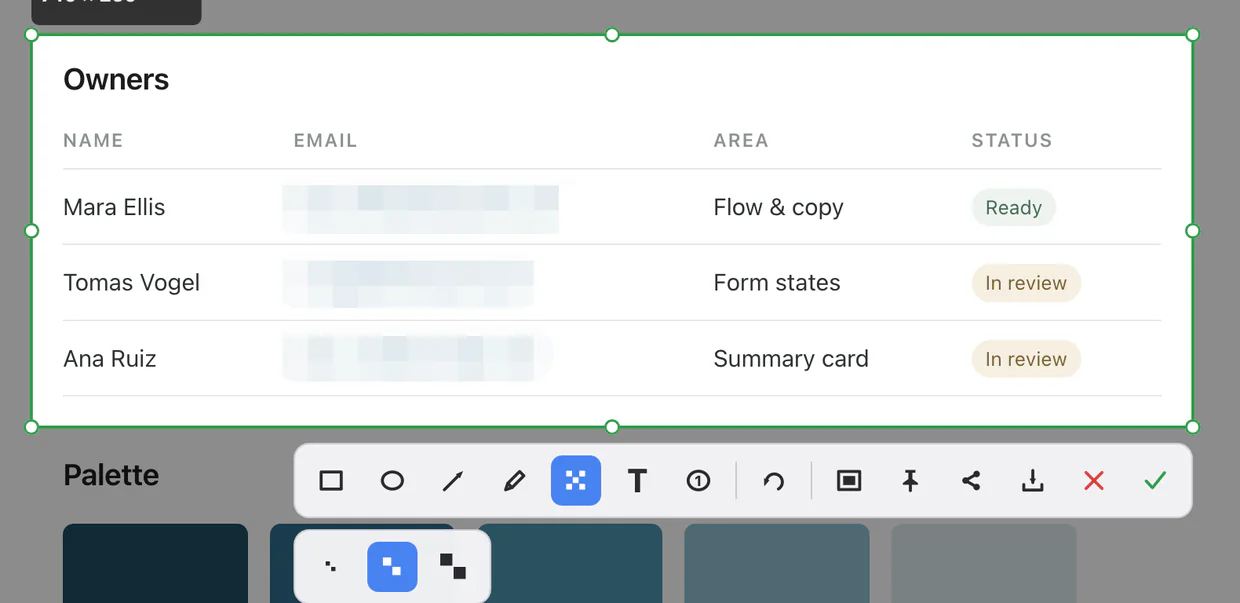
敏感資訊打碼
馬賽克筆刷會把塗過的區域像素化,存下來的圖片裡同樣如此。
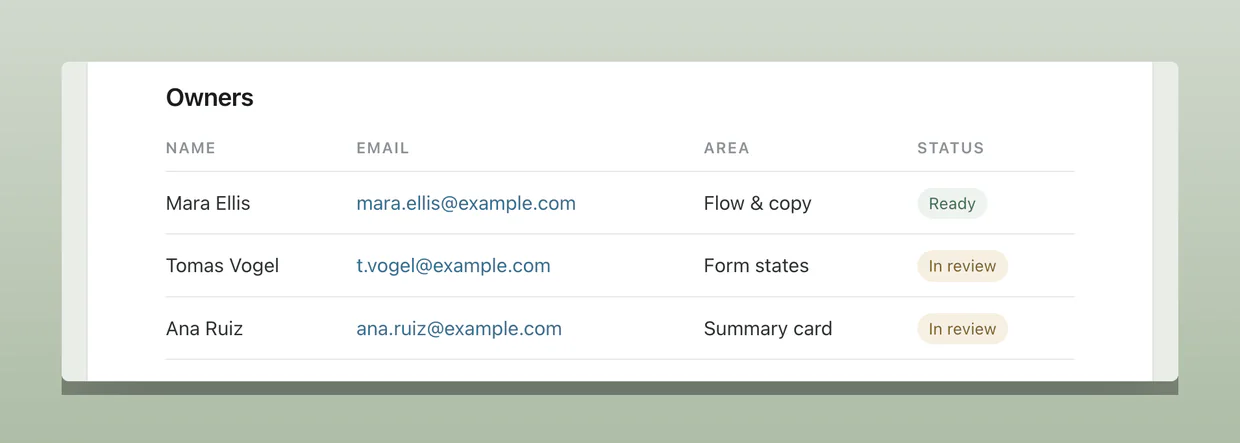
配上背景
匯出時為截圖加上留白、圓角和柔和的陰影,背景顏色取自畫面本身。
標註
矩形、橢圓、箭頭、畫筆、馬賽克和文字。圖形畫完後仍可編輯,隨時復原與重做。 編號標記會自己往下數。
貼到螢幕上
把截圖釘在最上層,一邊看一邊做事。可以拖到任意位置,滾輪縮放,點角上的 ✕ 收起。
吸附整個視窗
把滑鼠移到任一視窗上,即可整窗選取,按視窗邊緣裁切。點一下拿下。
傳到手機上
選用功能,預設關閉。掃描 QR 碼,截圖即透過你自己的區域網路在手機上開啟。
19 種語言
介面跟隨系統語言,也可以在設定裡指定。
自訂快速鍵
在設定裡錄一組你順手的組合。如果這組鍵已被別的程式佔用,LiteCap 會告訴你,而不是搶過來。
不礙事
可以設成登入時自動啟動;如果你只想要快速鍵,也可以把狀態列圖示藏起來。
自己更新
LiteCap 會不時看看有沒有新版本,有就在選單裡說一聲。在你點之前它不會裝任何東西,這個自動查看也可以在設定裡關掉。
| 按鍵 | 作用 |
|---|---|
| ⌃⌥A / Ctrl+Alt+A | 凍結螢幕,開始選擇區域 |
| 游標停在視窗上 | 整扇視窗被框出,點一下即可擷取 |
| Return / Enter ⌘C / Ctrl+C | 複製到剪貼簿並關閉 |
| ⌘S / Ctrl+S | 複製,同時開啟「另存新檔」 |
| ⌘Z / Ctrl+Z | 復原 —— 加 Shift 為重做 |
| ⌘P / Ctrl+P | 把選取範圍貼到螢幕上 |
| 方向鍵 | 把選取範圍移動一個像素。按住 ⌘ / Ctrl 把某條邊往外推,按住 Shift 往內收 |
| C | 複製色值並結束截圖。Shift+C 在十六進位和 RGB 之間切換 |
| Esc / ✕ | 取消。不複製,也不寫入任何東西 |
下載
第一次執行時系統會攔一下。原因在這裡。
LiteCap 還沒有做程式碼簽章——簽章憑證是一筆每年都要繳的費用,這個專案暫時沒有承擔。下載的檔案本身沒有任何問題,只是你的系統無法確認它是誰做的。
macOS:第一次開啟會被拒絕。進入系統設定 → 隱私權與安全性,捲動到最下方,按「強制打開」。只需一次。
Windows:SmartScreen 會跳出一個藍色視窗,點「其他資訊 → 仍要執行」。第一次使用「傳送到裝置」時,Windows 還會詢問是否允許通過防火牆——那就是下面說的本機服務。
你可以用 macOS 資訊清單 或 Windows 資訊清單 裡的雜湊值核對下載的檔案。
隱私
LiteCap 只在兩處聯網:更新檢查,以及你主動開啟的「傳送到裝置」。
- 不上傳
- 截圖只在本機:截圖不上傳伺服器,不中轉。區域網路投遞從本機電腦直接到另一台裝置,任何地方都不留副本。
- 不收集
- 沒有遙測、沒有分析、沒有當機回報、沒有識別碼。檢查更新就是取一個帶簽章的小文字檔;和任何 HTTP 用戶端一樣,它會帶上發起請求的版本號,除此之外什麼都不送——不涉及你,也不涉及你怎麼用 LiteCap。
- 不保留歷史
- 一張截圖在記憶體裡只停留到被編碼進剪貼簿為止,隨後緩衝區被清零並釋放。
- 不寫硬碟
- 除非你自己在「另存新檔」裡選了路徑。沒有自動儲存資料夾、沒有快取、沒有歷史紀錄。
- 不需要管理員權限
- 在 Windows 上它不需要系統管理員權限,只裝進你自己的帳戶。在 macOS 上它只申請一項權限——螢幕錄製,沒有它任何截圖工具都無法運作——並且刻意不申請輔助使用權限。
- 兩次聯網
- 選單裡的「檢查更新」,以及每天一次的自動檢查——取的是一個小的簽章文字檔,你不點就什麼都不會裝,在設定裡可以關掉。另一處是「傳送到裝置」,你開啟之後它才存在。除這兩處之外,LiteCap 不聯網。
一點例外:區域網路投遞在你自己的網路上是明文傳輸的。LiteCap 每次使用時都會在面板上寫明這一點。
以上說的都是 LiteCap 這個程式。網站本身用 Cloudflare Web Analytics 統計造訪——不寫 cookie、不取瀏覽器指紋、不跨站追蹤,留下的只有彙總後的瀏覽量、來源頁和國家。所以這個頁面不必彈一條 cookie 橫幅讓你關掉。