Un atajo. Captura, anota, copia, sigue.
Una herramienta de capturas que vive en la barra de menús de macOS y en el área de notificación de Windows, escrita en Rust sobre las API nativas de cada plataforma. Sin Electron, sin cuenta, sin subidas.
macOS 13 o posterior (Intel y Apple silicon) · Windows 10/11 (x64) · libre y de código abierto
Qué hace
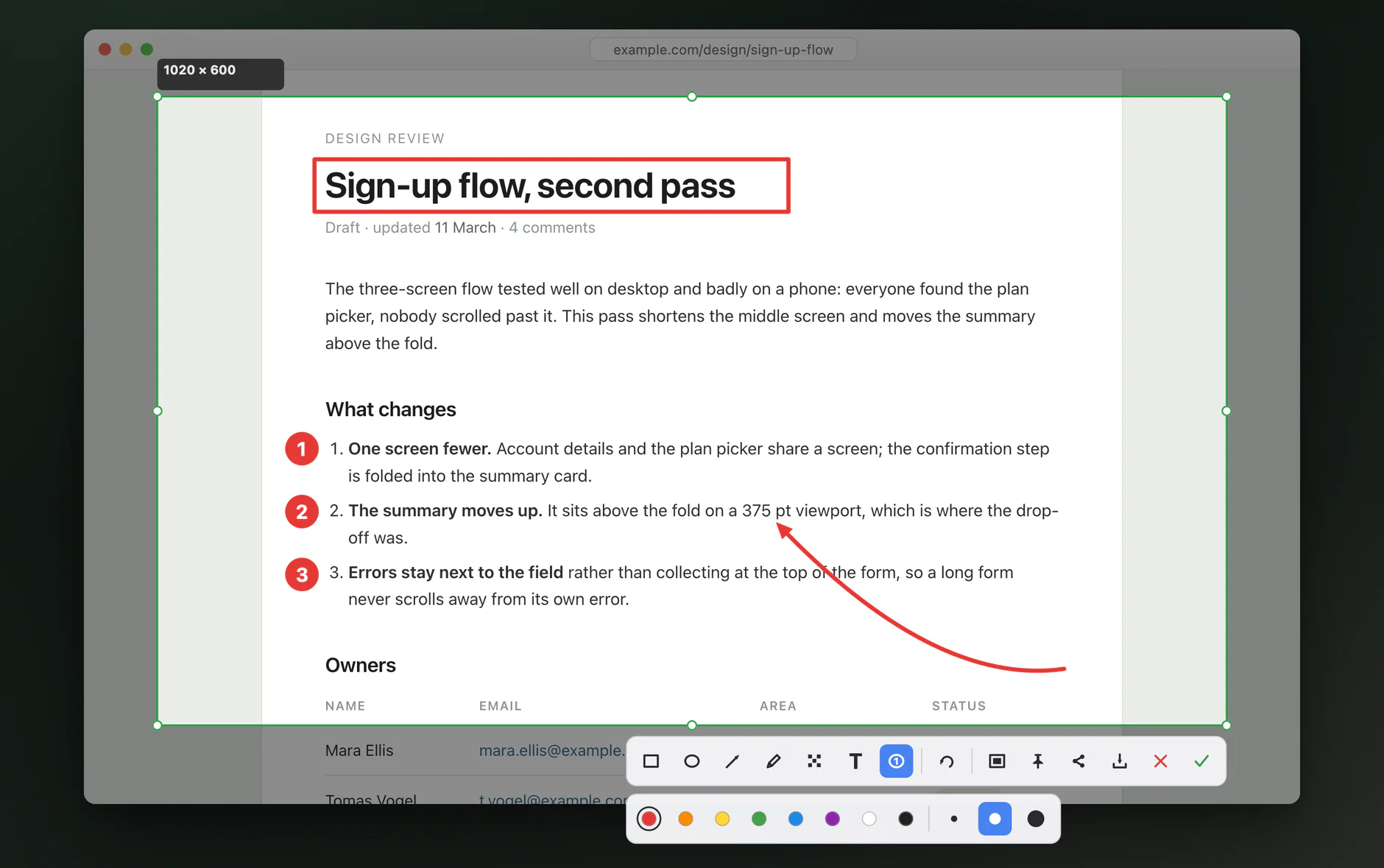
La pantalla se congela en cuanto pulsas el atajo, así que nada se mueve mientras eliges el encuadre.
Bordes exactos al píxel
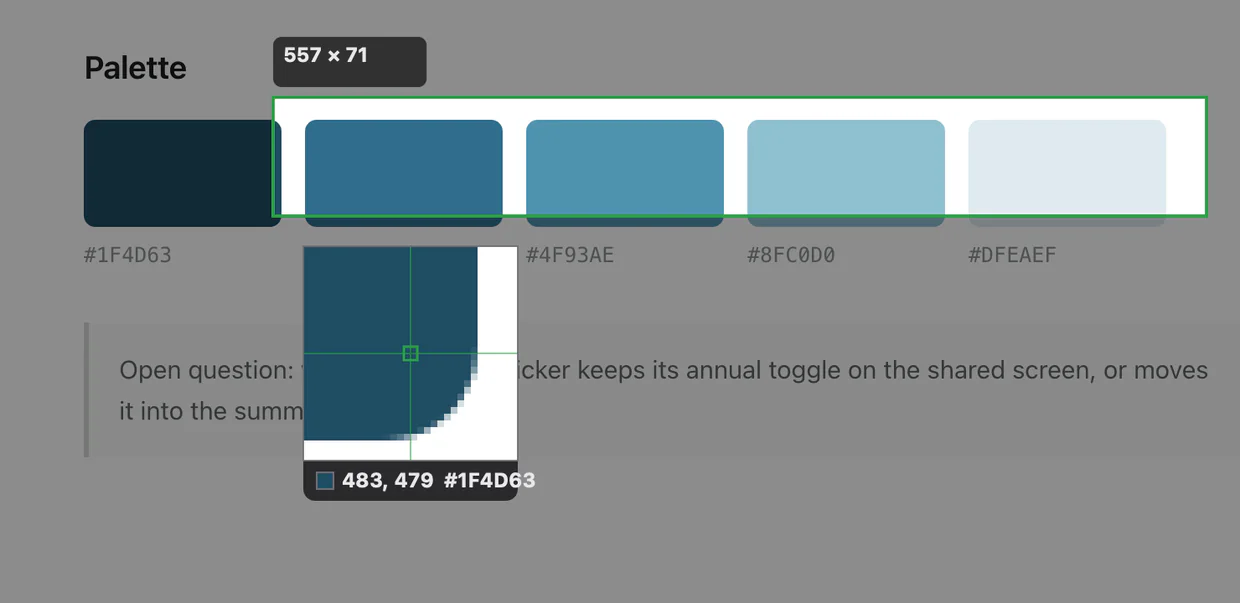
Una lupa sigue al puntero y muestra el píxel exacto bajo la cruz, con su posición y su color.
Pixela lo que sea sensible
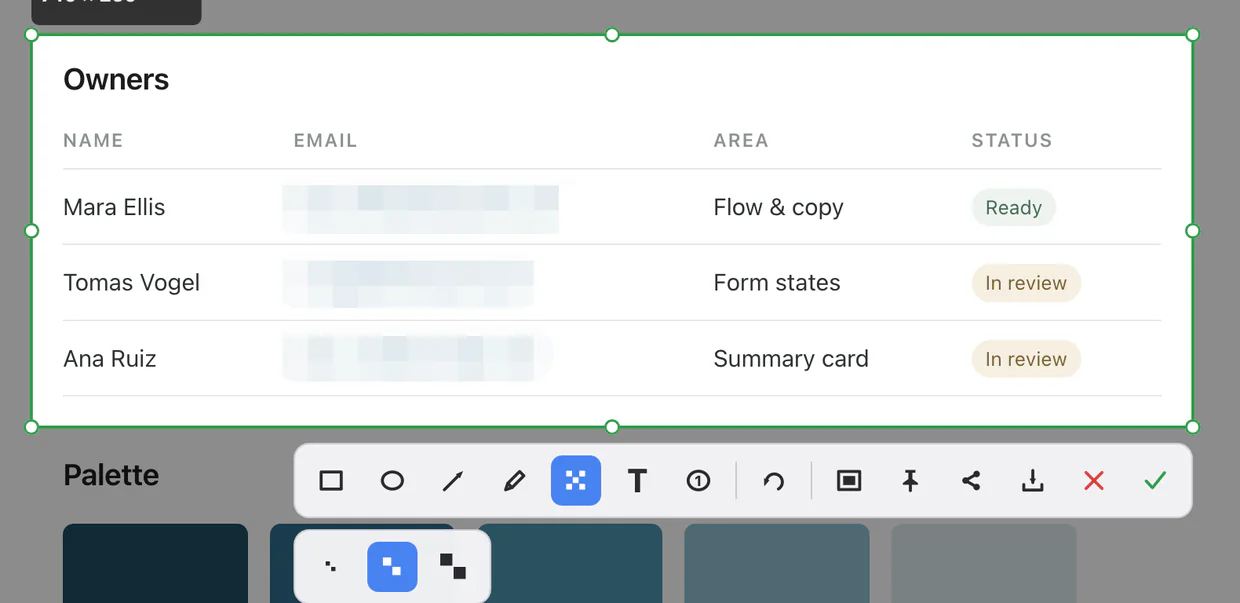
El pincel de mosaico pixela lo que pintas encima, también en la imagen guardada.
Sobre un fondo
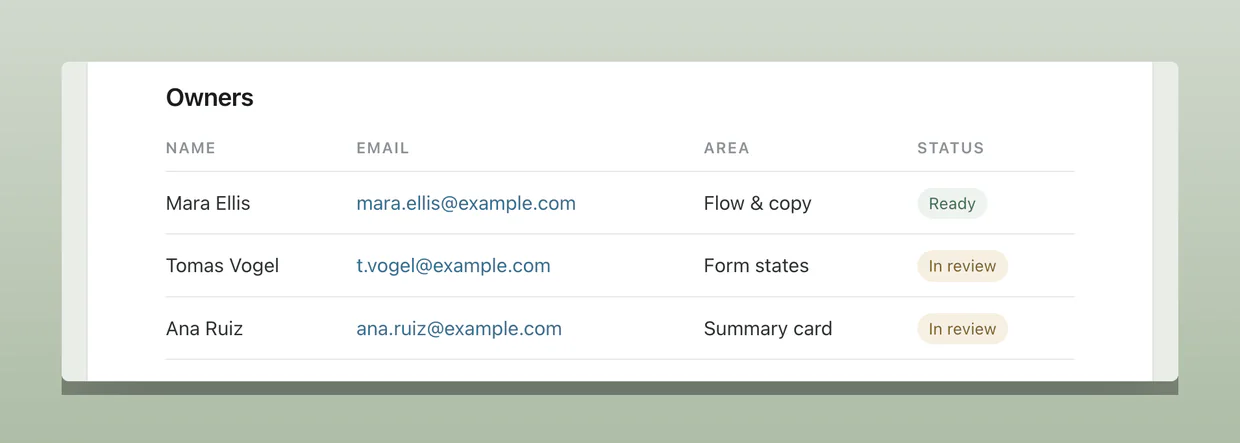
Exporta con margen, esquinas redondeadas y una sombra suave. El color de fondo se toma de la propia captura.
Anota encima
Rectángulo, elipse, flecha, pincel, mosaico y texto. Las formas siguen siendo editables después de dibujarlas, con deshacer y rehacer en todo momento. Los marcadores numerados se numeran solos.
Fíjala en la pantalla
Mantén una captura flotando encima mientras trabajas. Arrástrala, haz zoom con la rueda y ciérrala con la ✕ de la esquina.
Ajustar a una ventana
Pasa el puntero sobre una ventana y se te ofrece entera, recortada por sus bordes. Un clic la toma.
Enviar al móvil
Opcional, y desactivado hasta que lo actives. Escanea el código QR y la captura se abre en tu teléfono a través de tu propia red local.
19 idiomas
La interfaz sigue el idioma del sistema, o puedes elegir uno en los ajustes.
Tu propio atajo
Graba la combinación que quieras en los ajustes. Si otra aplicación ya la usa, LiteCap te lo dice en vez de quitársela.
Sin estorbar
Arranca LiteCap al iniciar sesión, y oculta el icono de estado si te basta con el atajo.
Se actualiza solo
LiteCap busca de vez en cuando si hay una versión nueva y lo dice en el menú cuando la hay. No instala nada hasta que tú lo eliges, y puedes desactivar esa búsqueda en los ajustes.
| Tecla | Qué ocurre |
|---|---|
| ⌃⌥A / Ctrl+Alt+A | Congela la pantalla e inicia una selección |
| pasar sobre una ventana | Se ofrece la ventana entera, lista para tomarla con un clic |
| Return / Enter ⌘C / Ctrl+C | Copiar al portapapeles y cerrar |
| ⌘S / Ctrl+S | Copiar y además abrir «Guardar como» |
| ⌘Z / Ctrl+Z | Deshacer — añade Shift para rehacer |
| ⌘P / Ctrl+P | Fijar la selección en la pantalla |
| teclas de flecha | Mueve la selección un píxel. Mantén ⌘ / Ctrl para empujar un borde hacia fuera, Shift para meterlo |
| C | Copia el color y termina la captura. Shift+C alterna entre hexadecimal y RGB |
| Esc / ✕ | Cancelar. No se copia nada ni se escribe nada |
Descargar
Tu sistema te avisará la primera vez. Este es el motivo.
LiteCap aún no está firmado digitalmente: un certificado de firma es una cuota anual que este proyecto todavía no ha asumido. La descarga no tiene nada malo; simplemente tu sistema operativo no puede saber quién la creó.
macOS: el primer arranque se rechaza. Abre Ajustes del Sistema → Privacidad y seguridad, baja hasta el final y pulsa Abrir igualmente. Solo una vez.
Windows: SmartScreen muestra un cuadro azul. Pulsa Más información → Ejecutar de todas formas. La primera vez que uses «enviar a un dispositivo», Windows también preguntará si permitirlo en el firewall: es el servidor local que se describe más abajo.
Puedes verificar lo descargado con las sumas de comprobación de el manifiesto de macOS o el manifiesto de Windows.
Privacidad
LiteCap sale a la red en dos sitios: la comprobación de actualizaciones y «Enviar a un dispositivo» si lo activas.
- Sin subidas
- Las capturas se quedan en tu equipo: nada se sube a un servidor, nada se retransmite. Un envío local va directo de tu ordenador a tu otro dispositivo y no deja copia en ninguna parte.
- Sin recopilación
- Sin telemetría, sin analíticas, sin informes de fallos, sin identificador. Una comprobación de actualizaciones es un GET de un pequeño archivo de texto firmado; como cualquier cliente HTTP, envía la versión que pregunta y nada más: nada sobre ti ni sobre cómo usas LiteCap.
- No se guarda historial
- Una captura vive en memoria el tiempo justo para codificarse en el portapapeles; después su búfer se pone a cero y se libera.
- Nada se escribe en disco
- Salvo que elijas tú una ruta en «Guardar como». Sin carpeta de autoguardado, sin caché, sin historial.
- Sin permisos de administrador
- En Windows no necesita permisos de administrador y se instala solo para tu cuenta. En macOS pide exactamente un permiso —Grabación de pantalla, sin el cual ninguna herramienta de capturas puede funcionar— y deliberadamente no pide Accesibilidad.
- Dos llamadas de red
- «Buscar actualizaciones» en el menú y una comprobación automática una vez al día: descarga un pequeño archivo de texto firmado, no instala nada salvo que tú lo elijas y se puede desactivar en los ajustes. El otro es «Enviar a un dispositivo», que solo existe cuando lo activas. Fuera de esos dos sitios, LiteCap no se conecta.
Una salvedad: un envío local viaja sin cifrar por tu propia red. LiteCap lo dice en el propio panel, cada vez que lo usas.
Todo lo anterior es el programa. El sitio en sí cuenta las visitas con Cloudflare Web Analytics: sin cookies, sin huella del navegador, sin seguimiento entre sitios; lo que queda es un recuento agregado de páginas vistas, procedencias y países. Por eso esta página no tiene ningún aviso de cookies que cerrar.