एक शॉर्टकट। कैप्चर कीजिए, निशान लगाइए, कॉपी कीजिए, काम पर लौटिए।
macOS के मेनू बार और Windows के सूचना क्षेत्र में रहने वाला स्क्रीनशॉट औज़ार, जो दोनों प्लेटफ़ॉर्म के अपने API पर Rust में लिखा गया है। न Electron, न खाता, न कोई अपलोड।
macOS 13 या उसके बाद (Intel और Apple silicon दोनों) · Windows 10/11 (x64) · मुक्त और ओपन सोर्स
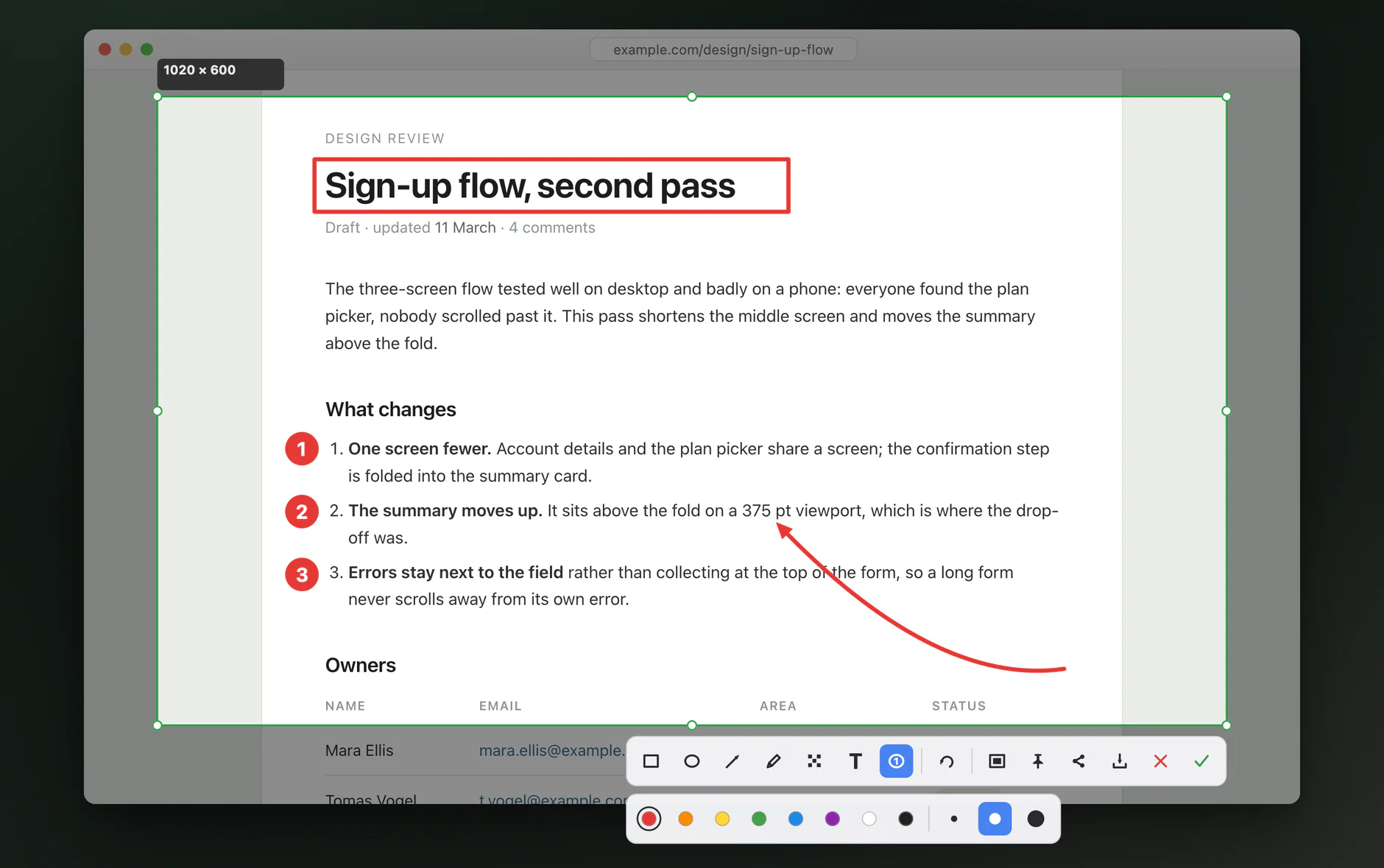
यह क्या करता है
शॉर्टकट दबाते ही स्क्रीन जम जाती है, इसलिए फ़्रेम चुनते समय कुछ भी हिलता नहीं।
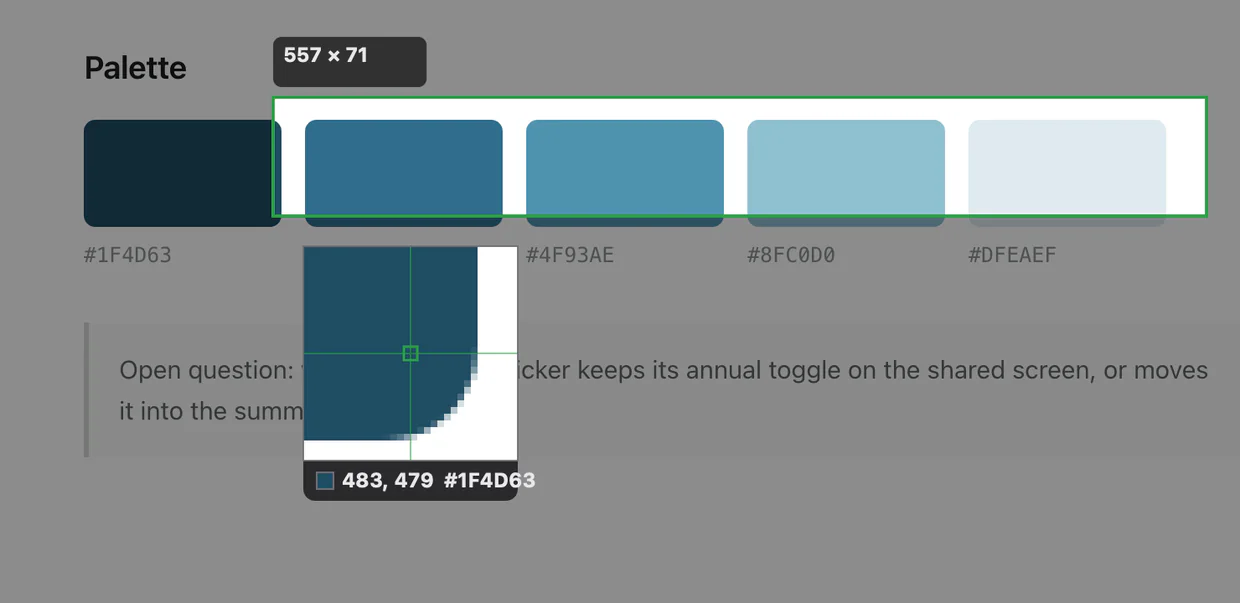
पिक्सेल तक सटीक किनारे
एक आवर्धक शीशा पॉइंटर के साथ चलता है और क्रॉसहेयर के नीचे वाला पिक्सेल, उसकी स्थिति और रंग दिखाता है।
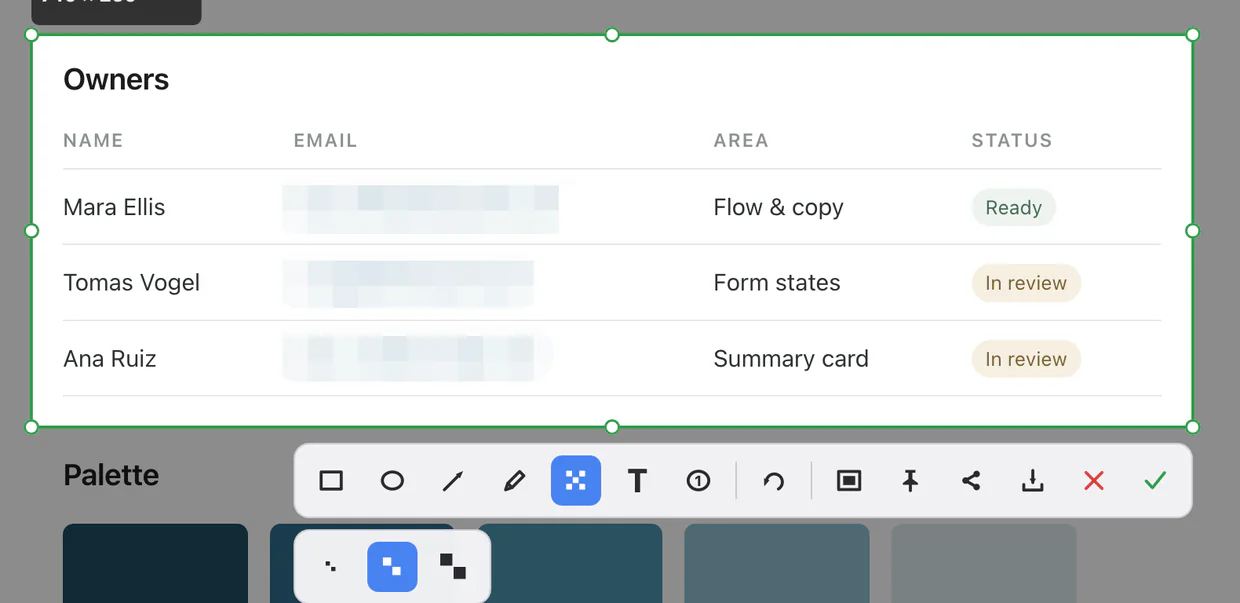
संवेदनशील जानकारी छिपाइए
मोज़ेक ब्रश जिस हिस्से पर आप फेरते हैं उसे पिक्सेल में तोड़ देता है — सहेजी गई तस्वीर में भी।
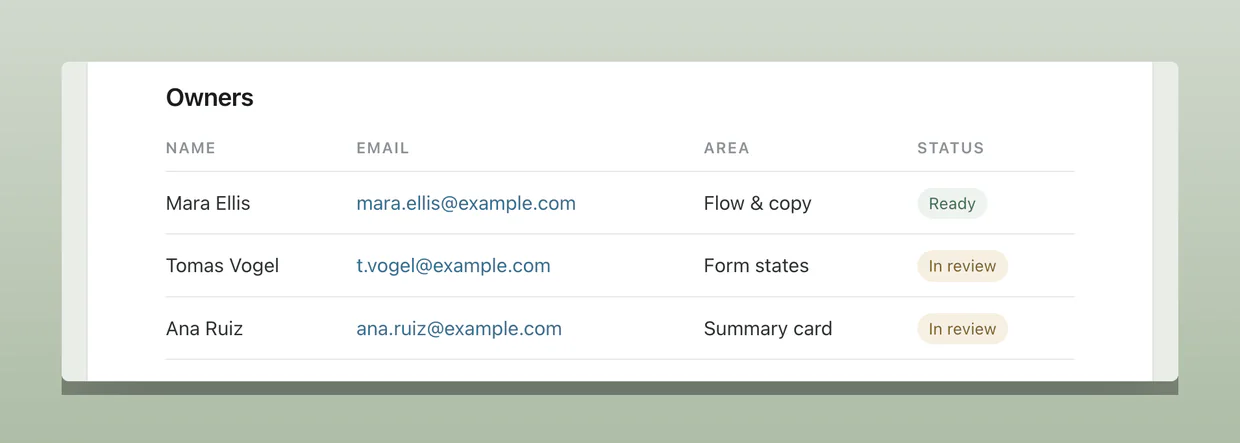
पृष्ठभूमि पर
हाशिये, गोल कोनों और हल्की छाया के साथ निर्यात करें। पृष्ठभूमि का रंग कैप्चर से ही लिया जाता है।
ऊपर निशान लगाइए
आयत, दीर्घवृत्त, तीर, पेन, मोज़ेक और पाठ। आकृतियाँ बनाने के बाद भी बदली जा सकती हैं, और पूर्ववत तथा पुनः करना हर समय उपलब्ध है। क्रमांकित मार्कर अपने आप गिनते जाते हैं।
स्क्रीन पर टाँक दीजिए
काम करते समय कैप्चर को सबसे ऊपर तैराए रखें। कहीं भी खींचें, पहिये से ज़ूम करें, कोने के ✕ से बंद करें।
खिड़की पर टिक जाना
किसी खिड़की पर माउस ले जाइए, वह पूरी की पूरी, किनारों तक कटी हुई सामने आ जाती है। एक क्लिक में वह आपकी।
फ़ोन पर भेजिए
वैकल्पिक, और तब तक बंद जब तक आप चालू न करें। QR कोड स्कैन कीजिए और तस्वीर आपकी अपनी स्थानीय नेटवर्क से फ़ोन पर खुल जाती है।
19 भाषाएँ
इंटरफ़ेस सिस्टम की भाषा के साथ चलता है, या आप सेटिंग्स में कोई भाषा चुन लीजिए।
अपना शॉर्टकट
सेटिंग्स में मनचाहा संयोजन रिकॉर्ड कीजिए। अगर वह किसी और ऐप के पास पहले से है, तो LiteCap छीनने के बजाय आपको बता देता है।
रास्ते से हटकर
लॉग इन करते ही LiteCap चालू हो जाए, और अगर शॉर्टकट ही काफ़ी है तो स्टेटस आइकन छिपा दीजिए।
खुद अपडेट होता है
LiteCap कभी-कभी देखता है कि कोई नया संस्करण है या नहीं, और होने पर मेन्यू में बता देता है। जब तक आप चुनें नहीं, यह कुछ भी इंस्टॉल नहीं करता, और यह देखना सेटिंग्स में बंद किया जा सकता है।
| कुंजी | क्या होता है |
|---|---|
| ⌃⌥A / Ctrl+Alt+A | स्क्रीन जमा देता है और चयन शुरू करता है |
| किसी खिड़की पर माउस ले जाना | पूरी खिड़की सामने आ जाती है, एक क्लिक में कैप्चर |
| Return / Enter ⌘C / Ctrl+C | क्लिपबोर्ड में कॉपी करके बंद करें |
| ⌘S / Ctrl+S | कॉपी करें और साथ ही “इस रूप में सहेजें” खोलें |
| ⌘Z / Ctrl+Z | पूर्ववत — पुनः करने के लिए Shift जोड़िए |
| ⌘P / Ctrl+P | चयन को स्क्रीन पर टाँकें |
| तीर कुंजियाँ | चयन को एक पिक्सेल खिसकाती हैं। ⌘ / Ctrl दबाए रखने पर कोई किनारा बाहर, Shift पर भीतर आता है |
| C | रंग कॉपी करके कैप्चर ख़त्म कर देती है। Shift+C हेक्स और RGB के बीच बदलता है |
| Esc / ✕ | छोड़ दें। न कुछ कॉपी होता है, न कुछ लिखा जाता है |
डाउनलोड
पहली बार आपका सिस्टम चेतावनी देगा। कारण यह है।
LiteCap पर अभी डिजिटल हस्ताक्षर नहीं हैं: हस्ताक्षर प्रमाणपत्र एक वार्षिक शुल्क है जो यह परियोजना अभी वहन नहीं कर रही। डाउनलोड में कुछ गड़बड़ नहीं है; बस आपका ऑपरेटिंग सिस्टम यह नहीं जान सकता कि इसे बनाया किसने।
macOS: पहली बार खोलने पर मना कर दिया जाएगा। System Settings → Privacy & Security खोलिए, सबसे नीचे तक जाइए और Open Anyway पर क्लिक कीजिए। सिर्फ़ एक बार।
Windows: SmartScreen एक नीला बॉक्स दिखाएगा। More info → Run anyway पर क्लिक कीजिए। पहली बार “किसी उपकरण पर भेजें” इस्तेमाल करने पर Windows फ़ायरवॉल की अनुमति भी माँगेगा: वह नीचे बताया गया स्थानीय सर्वर है।
आप डाउनलोड को macOS मैनिफ़ेस्ट या Windows मैनिफ़ेस्ट में दिए चेकसम से जाँच सकते हैं।
निजता
LiteCap दो जगह नेटवर्क पर जाता है: अपडेट की जाँच, और यदि आप चालू करें तो “किसी उपकरण पर भेजें”।
- कुछ अपलोड नहीं
- स्क्रीनशॉट आपकी ही मशीन पर रहते हैं: न किसी सर्वर पर चढ़ते हैं, न कहीं से होकर जाते हैं। स्थानीय भेजाई आपके कंप्यूटर से सीधे आपके दूसरे उपकरण तक जाती है और कहीं कोई प्रति नहीं छोड़ती।
- कुछ इकट्ठा नहीं
- कोई टेलीमेट्री नहीं, कोई एनालिटिक्स नहीं, कोई क्रैश रिपोर्ट नहीं, कोई पहचानकर्ता नहीं। अपडेट जाँच एक छोटी हस्ताक्षरित टेक्स्ट फ़ाइल का GET भर है; किसी भी HTTP क्लाइंट की तरह यह पूछने वाला संस्करण भेजता है, और कुछ नहीं — न आपके बारे में, न इस बारे में कि आप LiteCap कैसे इस्तेमाल करते हैं।
- कोई इतिहास नहीं
- तस्वीर स्मृति में बस उतनी देर रहती है जितनी क्लिपबोर्ड के लिए एन्कोड होने में लगती है; उसके बाद उसका बफ़र शून्य कर के छोड़ दिया जाता है।
- डिस्क पर कुछ नहीं लिखा जाता
- जब तक आप स्वयं “इस रूप में सहेजें” में कोई जगह न चुनें। न ऑटो-सेव फ़ोल्डर, न कैश, न कोई इतिहास।
- व्यवस्थापक अधिकार नहीं
- Windows पर इसे व्यवस्थापक अधिकार नहीं चाहिए और यह सिर्फ़ आपके खाते में लगता है। macOS पर यह ठीक एक अनुमति माँगता है — Screen Recording, जिसके बिना कोई भी स्क्रीनशॉट औज़ार चल ही नहीं सकता — और जान-बूझकर Accessibility नहीं माँगता।
- दो नेटवर्क कॉल
- मेन्यू में “अपडेट देखें”, और दिन में एक बार अपने आप होने वाली जाँच — यह हस्ताक्षरित एक छोटी टेक्स्ट फ़ाइल लाती है, जब तक आप स्वयं न चुनें तब तक कुछ भी इंस्टॉल नहीं करती, और सेटिंग्स में बंद की जा सकती है। दूसरी जगह है “किसी उपकरण पर भेजें”, जो आपके चालू करने के बाद ही होती है। इन दो जगहों के अलावा LiteCap नेटवर्क पर नहीं जाता।
एक बात का ध्यान रहे: स्थानीय भेजाई आपकी अपनी नेटवर्क पर बिना एन्क्रिप्शन जाती है। LiteCap यह बात हर बार उसी पैनल में लिख कर बताता है।
ऊपर की सारी बातें प्रोग्राम के बारे में हैं। वेबसाइट खुद Cloudflare Web Analytics से आने वालों की गिनती रखती है — न कोई cookie, न ब्राउज़र फ़िंगरप्रिंट, न साइटों के बीच पीछा; पीछे सिर्फ़ पेज व्यू, रेफ़रर और देश की जोड़ी हुई गिनती बचती है। इसीलिए इस पन्ने पर बंद करने के लिए कोई cookie बैनर नहीं है।