ปุ่มลัดเดียว จับภาพ ทำเครื่องหมาย คัดลอก แล้วทำงานต่อ
เครื่องมือจับภาพหน้าจอที่อยู่บนแถบเมนูของ macOS และพื้นที่แจ้งเตือนของ Windows เขียนด้วย Rust บน API ดั้งเดิมของแต่ละระบบ ไม่มี Electron ไม่ต้องมีบัญชี ไม่มีการอัปโหลด
macOS 13 ขึ้นไป (ทั้ง Intel และ Apple silicon) · Windows 10/11 (x64) · ซอฟต์แวร์เสรีและโอเพนซอร์ส
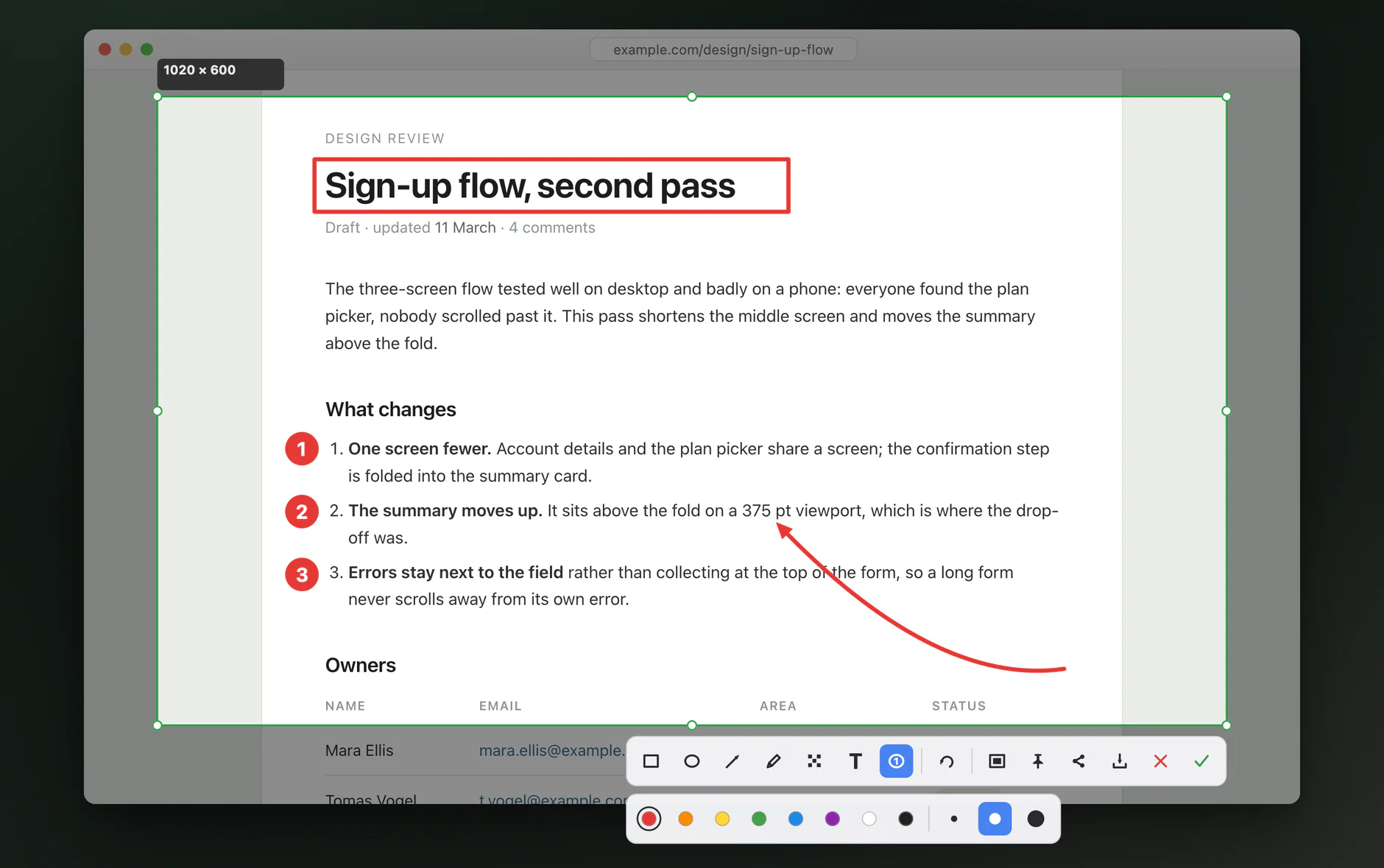
ทำอะไรได้บ้าง
หน้าจอหยุดนิ่งทันทีที่คุณกดปุ่มลัด ระหว่างเลือกกรอบภาพจึงไม่มีอะไรขยับ
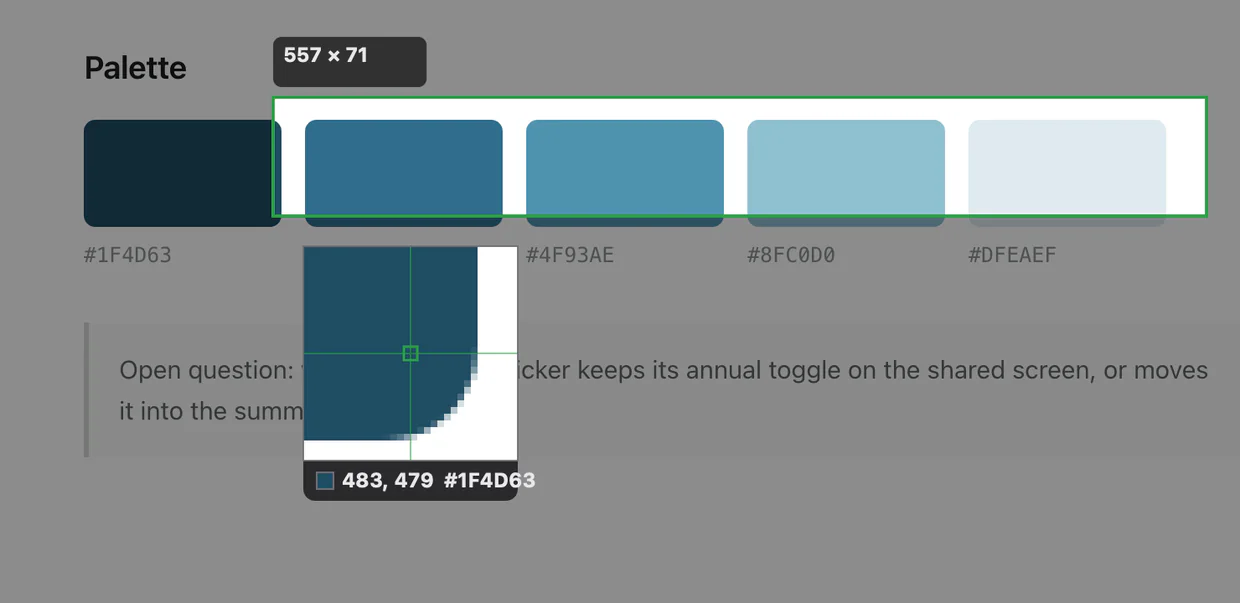
ขอบตรงระดับพิกเซล
แว่นขยายตามตัวชี้ไป แสดงพิกเซลใต้เส้นเล็งพร้อมตำแหน่งและสีของมัน
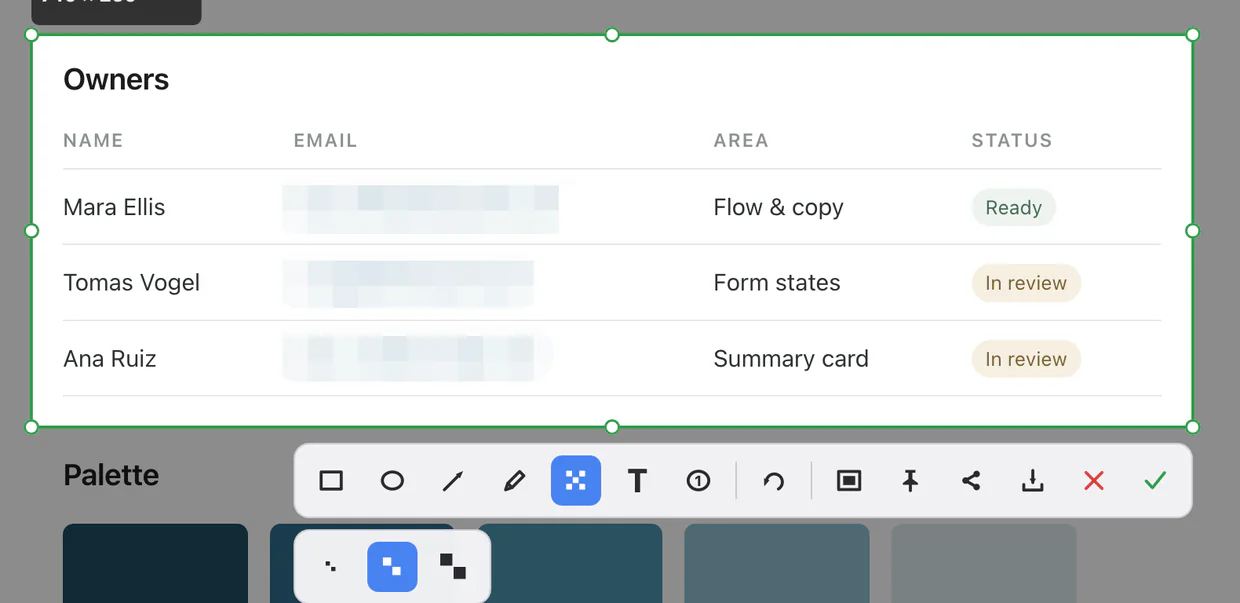
ปิดบังข้อมูลอ่อนไหว
พู่กันโมเสกทำให้ส่วนที่คุณระบายทับกลายเป็นเม็ดพิกเซล ในภาพที่บันทึกไว้ก็เช่นกัน
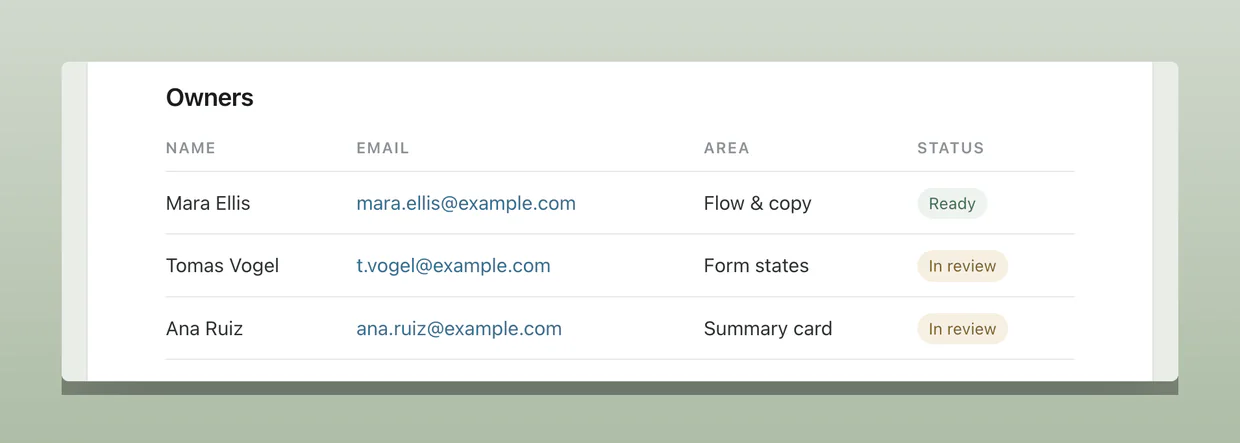
วางบนพื้นหลัง
ส่งออกพร้อมระยะขอบ มุมมน และเงานุ่ม สีพื้นหลังมาจากภาพที่จับเอง
ทำเครื่องหมายทับลงไป
สี่เหลี่ยม วงรี ลูกศร ปากกา โมเสก และข้อความ รูปทรงยังแก้ไขได้หลังวาดเสร็จ พร้อมเลิกทำและทำซ้ำได้ตลอดเวลา เครื่องหมายตัวเลขจะนับต่อให้เอง
ปักไว้บนหน้าจอ
ตรึงภาพไว้บนสุดขณะทำงาน ลากไปไว้ที่ใดก็ได้ เลื่อนล้อเพื่อย่อขยาย ปิดด้วย ✕ ที่มุมภาพ
ยึดเข้ากับหน้าต่าง
เลื่อนเมาส์ไปเหนือหน้าต่าง หน้าต่างทั้งบานจะถูกเสนอมา ตัดพอดีขอบ คลิกเดียวได้ภาพ
ส่งเข้าโทรศัพท์
เป็นตัวเลือกเสริม และปิดอยู่จนกว่าคุณจะเปิด สแกนคิวอาร์โค้ด ภาพจะเปิดบนโทรศัพท์ผ่านเครือข่ายภายในของคุณเอง
19 ภาษา
หน้าตาโปรแกรมจะตามภาษาของระบบ หรือเลือกเองได้ในหน้าตั้งค่า
ปุ่มลัดของคุณเอง
บันทึกชุดปุ่มที่ถนัดได้ในหน้าตั้งค่า ถ้าโปรแกรมอื่นใช้ชุดนั้นอยู่แล้ว LiteCap จะบอกคุณแทนที่จะแย่งมา
ไม่เกะกะ
ให้ LiteCap เปิดเองตอนคุณเข้าสู่ระบบ และซ่อนไอคอนสถานะได้ถ้าคุณต้องการแค่ปุ่มลัด
อัปเดตตัวเอง
LiteCap จะดูเป็นครั้งคราวว่ามีเวอร์ชันใหม่หรือไม่ และบอกไว้ในเมนูเมื่อมี มันจะไม่ติดตั้งอะไรจนกว่าคุณจะเลือก และปิดการดูอัตโนมัตินี้ได้ในการตั้งค่า
| ปุ่ม | ผลที่เกิดขึ้น |
|---|---|
| ⌃⌥A / Ctrl+Alt+A | หยุดภาพหน้าจอแล้วเริ่มเลือกพื้นที่ |
| เลื่อนไปเหนือหน้าต่าง | เสนอหน้าต่างทั้งบาน คลิกเดียวก็จับภาพได้ |
| Return / Enter ⌘C / Ctrl+C | คัดลอกลงคลิปบอร์ดแล้วปิด |
| ⌘S / Ctrl+S | คัดลอก พร้อมทั้ง เปิดหน้าต่าง “บันทึกเป็น” |
| ⌘Z / Ctrl+Z | เลิกทำ — กด Shift ร่วมด้วยเพื่อทำซ้ำ |
| ⌘P / Ctrl+P | ปักพื้นที่ที่เลือกไว้บนหน้าจอ |
| ปุ่มลูกศร | เลื่อนพื้นที่ที่เลือกทีละหนึ่งพิกเซล กด ⌘ / Ctrl ค้างเพื่อดันขอบออก กด Shift เพื่อดึงเข้า |
| C | คัดลอกสีแล้วจบการจับภาพ Shift+C สลับระหว่างเลขฐานสิบหกกับ RGB |
| Esc / ✕ | ยกเลิก ไม่มีการคัดลอกและไม่มีการเขียนอะไรลงไป |
ดาวน์โหลด
ครั้งแรกระบบจะขึ้นคำเตือน นี่คือเหตุผล
LiteCap ยังไม่ได้เซ็นลายเซ็นดิจิทัล เพราะใบรับรองสำหรับเซ็นเป็นค่าธรรมเนียมรายปีที่โครงการนี้ยังไม่ได้จ่าย ไฟล์ที่คุณดาวน์โหลดไม่มีอะไรผิดปกติ เพียงแต่ระบบปฏิบัติการไม่มีทางรู้ว่าใครเป็นคนสร้าง
macOS: การเปิดครั้งแรกจะถูกปฏิเสธ ให้เปิด การตั้งค่าระบบ → ความเป็นส่วนตัวและความปลอดภัย เลื่อนลงไปล่างสุด แล้วคลิก เปิดอยู่ดี ทำครั้งเดียวพอ
Windows: SmartScreen จะขึ้นกล่องสีน้ำเงิน ให้คลิก ข้อมูลเพิ่มเติม → เรียกใช้ต่อไป และครั้งแรกที่ใช้ “ส่งไปยังอุปกรณ์” Windows จะถามเรื่องการอนุญาตไฟร์วอลล์ด้วย นั่นคือเซิร์ฟเวอร์ภายในเครื่องที่อธิบายไว้ด้านล่าง
คุณตรวจสอบไฟล์ที่ดาวน์โหลดได้ด้วยค่าตรวจสอบในแถลงรายการของ macOSหรือแถลงรายการของ Windows
ความเป็นส่วนตัว
LiteCap ต่อเน็ตแค่สองที่ คือการตรวจหาอัปเดต และ “ส่งไปยังอุปกรณ์” ถ้าคุณเปิดใช้
- ไม่อัปโหลด
- ภาพอยู่ในเครื่องคุณ ไม่ถูกอัปโหลดขึ้นเซิร์ฟเวอร์ ไม่ผ่านตัวกลาง การส่งภายในเครือข่ายวิ่งตรงจากเครื่องคุณไปยังอีกอุปกรณ์หนึ่ง และไม่ทิ้งสำเนาไว้ที่ใดเลย
- ไม่เก็บข้อมูล
- ไม่มีเทเลเมทรี ไม่มีการวิเคราะห์ ไม่มีรายงานข้อขัดข้อง ไม่มีตัวระบุตัวตน การตรวจหาอัปเดตคือการ GET ไฟล์ข้อความขนาดเล็กที่มีลายเซ็น เช่นเดียวกับไคลเอ็นต์ HTTP ทั่วไป มันส่งเวอร์ชันที่กำลังถามไป และไม่มีอย่างอื่น — ไม่มีอะไรเกี่ยวกับคุณ และไม่มีอะไรเกี่ยวกับวิธีที่คุณใช้ LiteCap
- ไม่มีประวัติ
- ภาพอยู่ในหน่วยความจำนานพอที่จะเข้ารหัสลงคลิปบอร์ดเท่านั้น จากนั้นบัฟเฟอร์จะถูกล้างเป็นศูนย์และคืนให้ระบบ
- ไม่เขียนลงดิสก์
- เว้นแต่คุณจะเลือกที่เก็บเองใน “บันทึกเป็น” ไม่มีโฟลเดอร์บันทึกอัตโนมัติ ไม่มีแคช ไม่มีประวัติ
- ไม่ขอสิทธิ์ผู้ดูแลระบบ
- บน Windows ไม่ต้องใช้สิทธิ์ผู้ดูแลระบบ และติดตั้งเฉพาะในบัญชีของคุณ บน macOS มันขอสิทธิ์เพียงอย่างเดียวคือการบันทึกหน้าจอ ซึ่งขาดไปแล้วไม่มีเครื่องมือจับภาพตัวใดทำงานได้ และตั้งใจไม่ขอสิทธิ์การช่วยการเข้าถึง
- การต่อเน็ตสองครั้ง
- “ตรวจหาอัปเดต” ในเมนู และการตรวจอัตโนมัติวันละครั้ง ซึ่งเป็นการดึงไฟล์ข้อความเล็ก ๆ ที่มีลายเซ็น ไม่ติดตั้งอะไรจนกว่าคุณจะเลือกเอง และปิดได้ในการตั้งค่า อีกที่คือ “ส่งไปยังอุปกรณ์” ซึ่งมีก็ต่อเมื่อคุณเปิดใช้ นอกจากสองที่นี้ LiteCap ไม่ต่อเน็ต
ข้อควรระวังหนึ่งข้อ: การส่งภายในเครือข่ายวิ่งโดยไม่เข้ารหัสบนเครือข่ายของคุณเอง LiteCap บอกเรื่องนี้ไว้ในแผงนั้นเองทุกครั้งที่ใช้
ทั้งหมดข้างต้นพูดถึงตัวโปรแกรม ส่วนเว็บไซต์เองนับการเข้าชมด้วย Cloudflare Web Analytics — ไม่เขียนคุกกี้ ไม่เก็บลายนิ้วมือเบราว์เซอร์ ไม่ติดตามข้ามเว็บไซต์ เหลือไว้เพียงยอดรวมของหน้าที่เปิด แหล่งที่มา และประเทศ ด้วยเหตุนี้หน้านี้จึงไม่มีแถบคุกกี้ให้ต้องกดปิด