Un raccourci. Capturez, annotez, copiez, continuez.
Un outil de capture d’écran qui vit dans la barre des menus de macOS et la zone de notification de Windows, écrit en Rust sur les API natives de chaque plateforme. Sans Electron, sans compte, sans téléversement.
macOS 13 ou ultérieur (Intel et Apple silicon) · Windows 10/11 (x64) · libre et open source
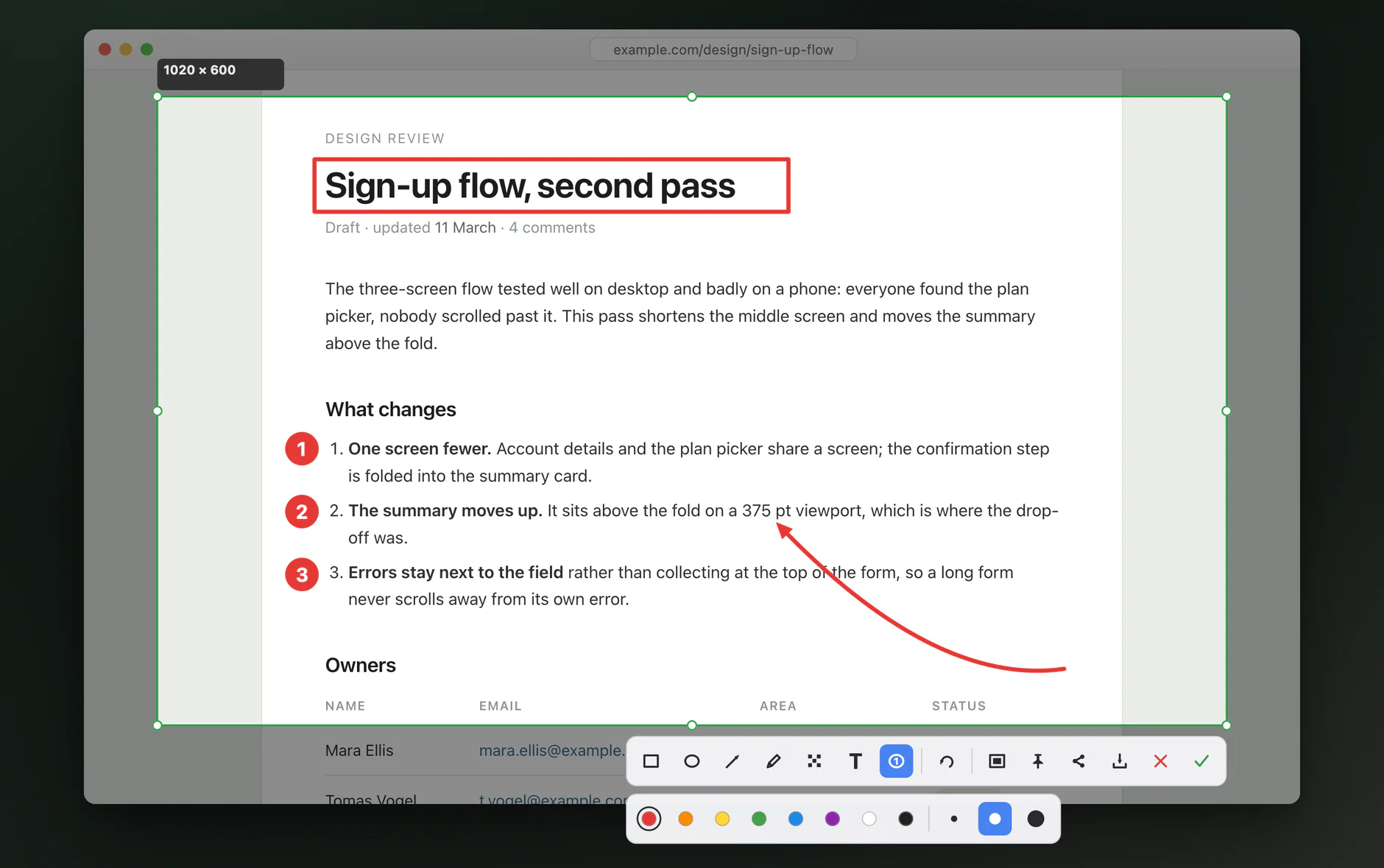
Ce qu’il fait
L’écran se fige dès que vous appuyez sur le raccourci : rien ne bouge pendant que vous cadrez.
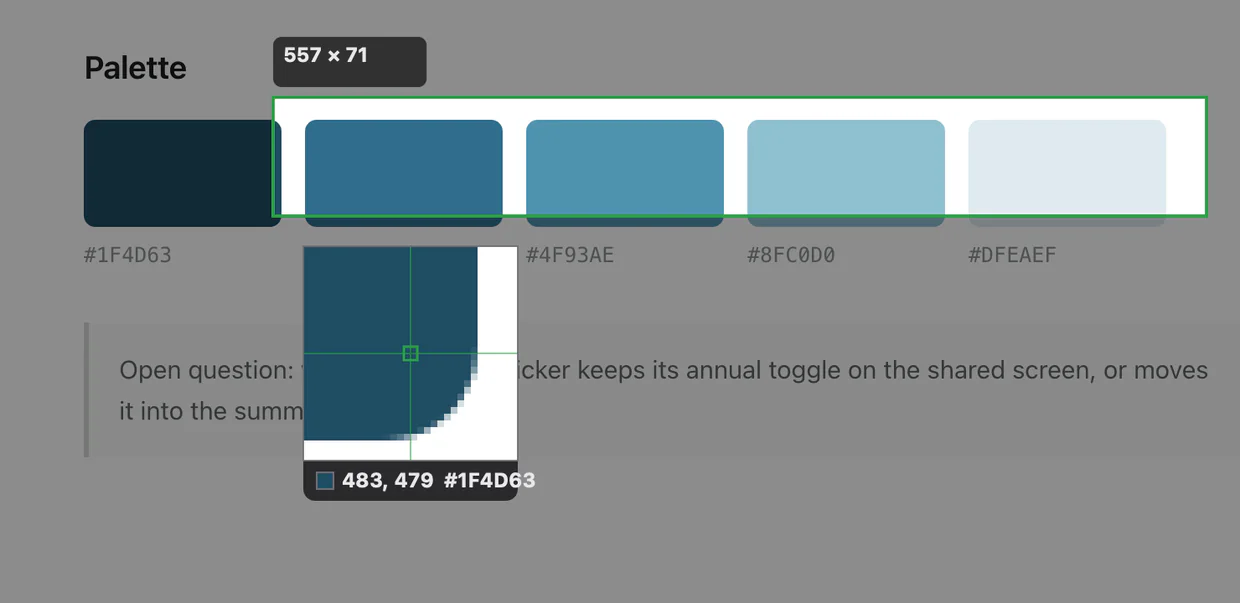
Des bords au pixel près
Une loupe suit le pointeur et montre le pixel exact sous le réticule, avec sa position et sa couleur.
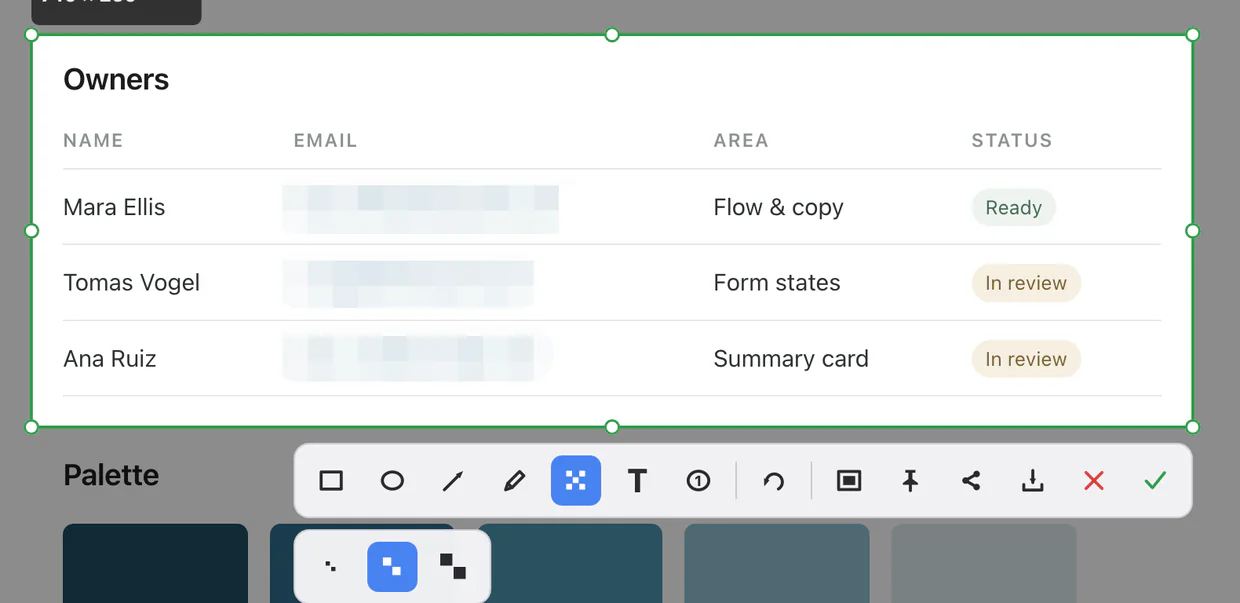
Masquer ce qui est sensible
Le pinceau mosaïque pixellise ce que vous recouvrez, y compris dans l’image enregistrée.
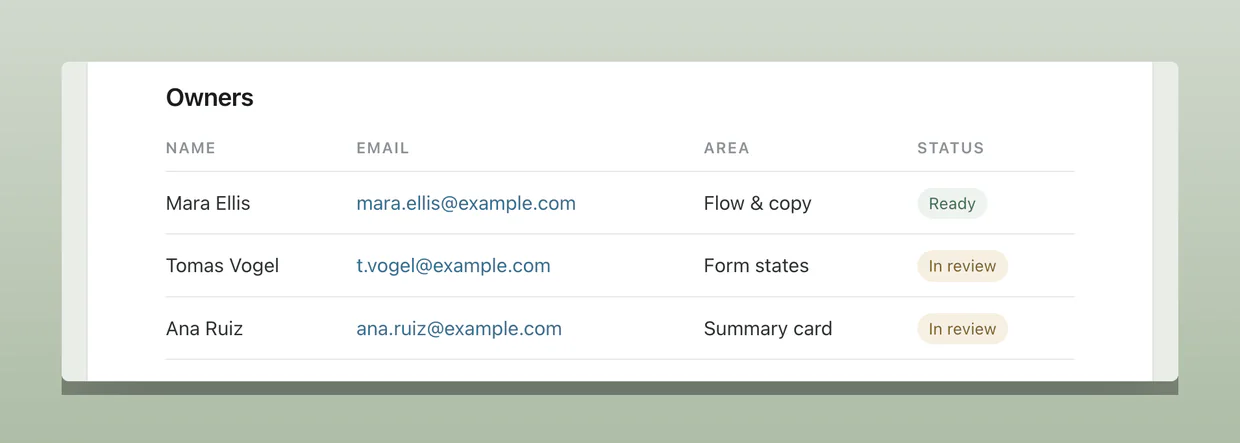
Sur un arrière-plan
Exportez avec une marge, des coins arrondis et une ombre douce. La couleur de fond vient de la capture elle-même.
Annoter
Rectangle, ellipse, flèche, crayon, mosaïque et texte. Les formes restent modifiables après le tracé, avec annulation et rétablissement à tout moment. Les repères numérotés s’incrémentent tout seuls.
Épinglez-la à l’écran
Gardez une capture au premier plan pendant que vous travaillez. Déplacez-la, zoomez à la molette, fermez-la par la ✕ dans son coin.
Aimanter une fenêtre
Survolez une fenêtre : elle est proposée entière, rognée à ses bords. Un clic la prend.
Envoyer vers un téléphone
Facultatif, et désactivé tant que vous ne l’activez pas. Scannez le QR code et la capture s’ouvre sur votre téléphone via votre propre réseau local.
19 langues
L’interface suit la langue du système, ou vous en choisissez une dans les réglages.
Votre raccourci
Enregistrez la combinaison de votre choix dans les réglages. Si une autre application l’utilise déjà, LiteCap vous le dit au lieu de la lui prendre.
Discret
Lancez LiteCap à l’ouverture de session, et masquez l’icône d’état si le raccourci vous suffit.
Se met à jour
LiteCap regarde de temps en temps s'il existe une version plus récente et le signale dans le menu le cas échéant. Il n'installe rien tant que vous ne l'avez pas choisi, et cette vérification se désactive dans les réglages.
| Touche | Effet |
|---|---|
| ⌃⌥A / Ctrl+Alt+A | Fige l’écran et démarre une sélection |
| survoler une fenêtre | La fenêtre entière est proposée, prête à être prise d’un clic |
| Return / Enter ⌘C / Ctrl+C | Copier dans le presse-papiers et fermer |
| ⌘S / Ctrl+S | Copier et ouvrir « Enregistrer sous » |
| ⌘Z / Ctrl+Z | Annuler — ajoutez Shift pour rétablir |
| ⌘P / Ctrl+P | Épingler la sélection à l’écran |
| touches fléchées | Déplace la sélection d’un pixel. Maintenez ⌘ / Ctrl pour pousser un bord vers l’extérieur, Shift pour le rentrer |
| C | Copie la couleur et termine la capture. Shift+C bascule entre hexadécimal et RVB |
| Esc / ✕ | Annuler l’opération. Rien n’est copié, rien n’est écrit |
Télécharger
Votre système vous avertira la première fois. Voici pourquoi.
LiteCap n’est pas encore signé : un certificat de signature est un abonnement annuel que ce projet n’a pas encore pris en charge. Le téléchargement n’a rien d’anormal ; votre système ne peut simplement pas savoir qui l’a produit.
macOS : le premier lancement est refusé. Ouvrez Réglages Système → Confidentialité et sécurité, descendez tout en bas et cliquez sur Ouvrir quand même. Une seule fois.
Windows : SmartScreen affiche une fenêtre bleue. Cliquez sur Informations complémentaires → Exécuter quand même. La première fois que vous utiliserez « envoyer vers un appareil », Windows demandera aussi l’autorisation du pare-feu : c’est le serveur local décrit plus bas.
Vous pouvez vérifier le fichier téléchargé avec les sommes de contrôle de le manifeste macOS ou le manifeste Windows.
Confidentialité
LiteCap va sur le réseau à deux endroits : la recherche de mises à jour, et « Envoyer vers un appareil » si vous l’activez.
- Aucun envoi
- Les captures restent sur votre machine : rien n’est téléversé sur un serveur, rien n’est relayé. Un envoi local va directement de votre ordinateur à votre autre appareil et ne laisse de copie nulle part.
- Aucune collecte
- Pas de télémétrie, pas d'analyse, pas de rapport de plantage, pas d'identifiant. Une vérification de mise à jour est un GET sur un petit fichier texte signé ; comme tout client HTTP, elle envoie la version qui interroge, et rien d'autre : rien sur vous ni sur votre usage de LiteCap.
- Aucun historique
- Une capture reste en mémoire juste le temps d’être encodée dans le presse-papiers, puis son tampon est mis à zéro et libéré.
- Rien n’est écrit sur le disque
- Sauf si vous choisissez vous-même un chemin dans « Enregistrer sous ». Pas de dossier de sauvegarde automatique, pas de cache, pas d’historique.
- Aucun droit administrateur
- Sous Windows, il ne requiert aucun droit d’administrateur et s’installe pour votre compte seul. Sous macOS, il demande exactement une autorisation — Enregistrement de l’écran, sans laquelle aucun outil de capture ne peut fonctionner — et délibérément pas l’Accessibilité.
- Deux accès réseau
- « Rechercher les mises à jour » dans le menu, et une recherche automatique une fois par jour : elle récupère un petit fichier texte signé, n’installe rien tant que vous ne le choisissez pas, et se désactive dans les réglages. L’autre est « Envoyer vers un appareil », qui n’existe qu’une fois que vous l’activez. En dehors de ces deux endroits, LiteCap ne se connecte pas.
Une réserve : un envoi local circule en clair sur votre propre réseau. LiteCap le dit dans le panneau lui-même, à chaque utilisation.
Tout ce qui précède concerne le programme. Le site lui-même compte les visites avec Cloudflare Web Analytics : aucun cookie, aucune empreinte du navigateur, aucun suivi d’un site à l’autre ; il n’en reste qu’un décompte agrégé de pages vues, de provenances et de pays. C’est pourquoi cette page n’affiche aucune bannière de cookies à refermer.