Jeden skrót. Zrób zrzut, opisz, skopiuj, pracuj dalej.
Narzędzie do zrzutów ekranu mieszkające na pasku menu macOS i w obszarze powiadomień Windows, napisane w Ruście na natywnych API obu systemów. Bez Electrona, bez konta, bez wysyłania.
macOS 13 lub nowszy (Intel i Apple silicon) · Windows 10/11 (x64) · wolne i otwarte oprogramowanie
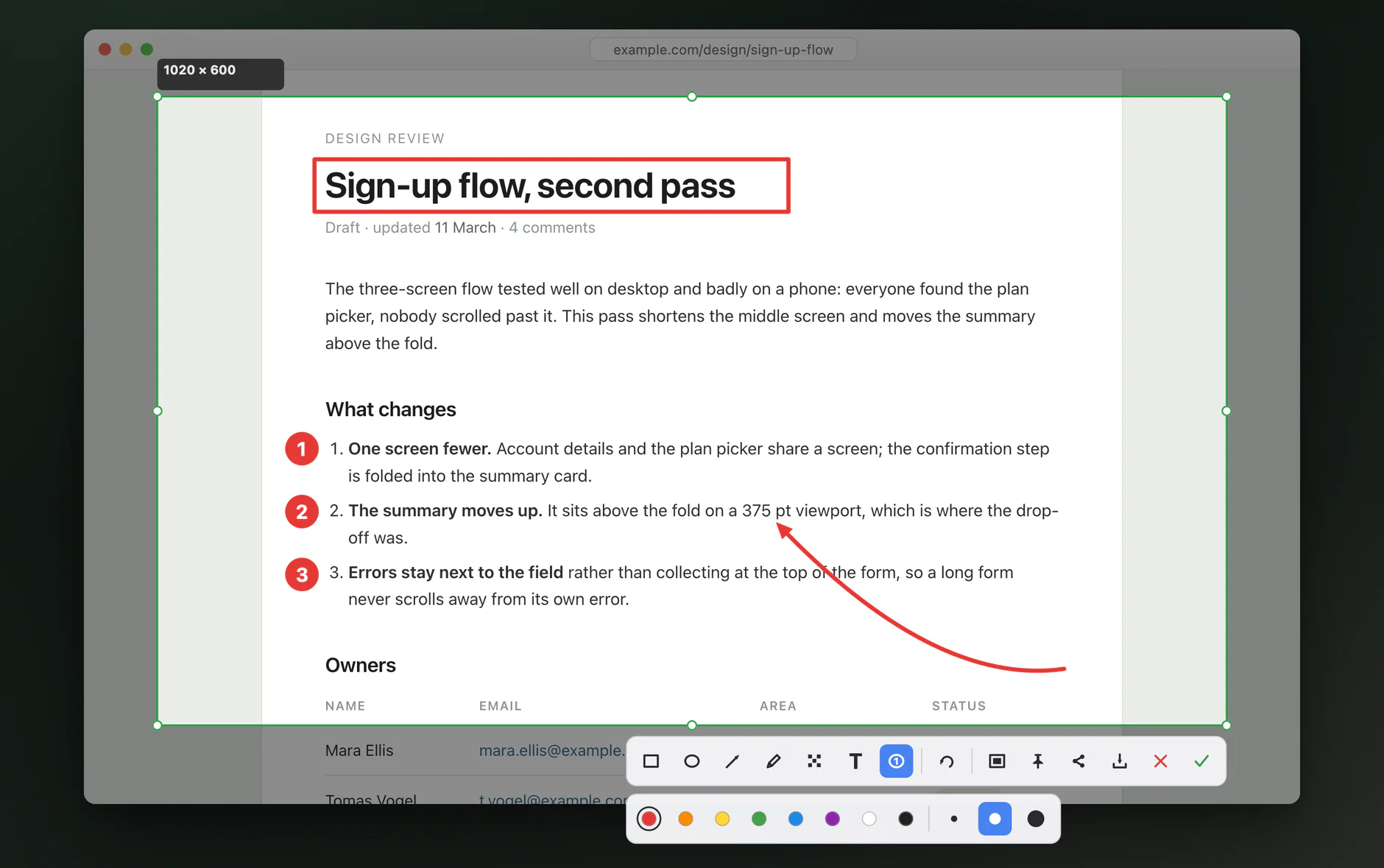
Co potrafi
Ekran zastyga w chwili naciśnięcia skrótu, więc nic się nie rusza, kiedy dobierasz kadr.
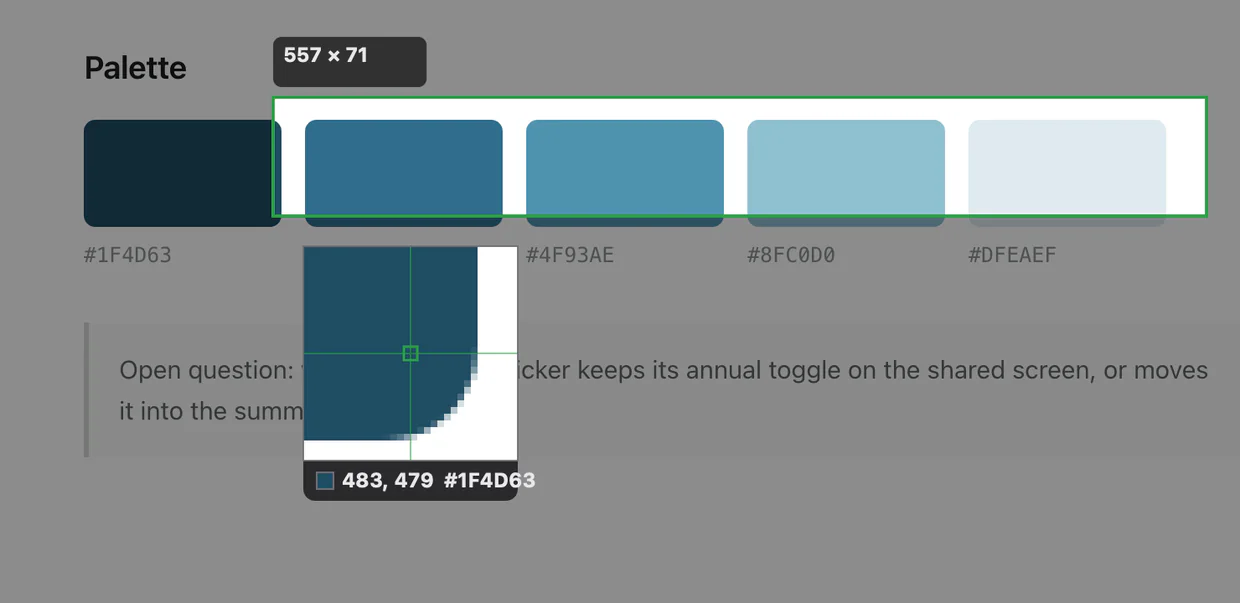
Krawędzie co do piksela
Lupa podąża za wskaźnikiem i pokazuje piksel pod celownikiem wraz z jego położeniem i kolorem.
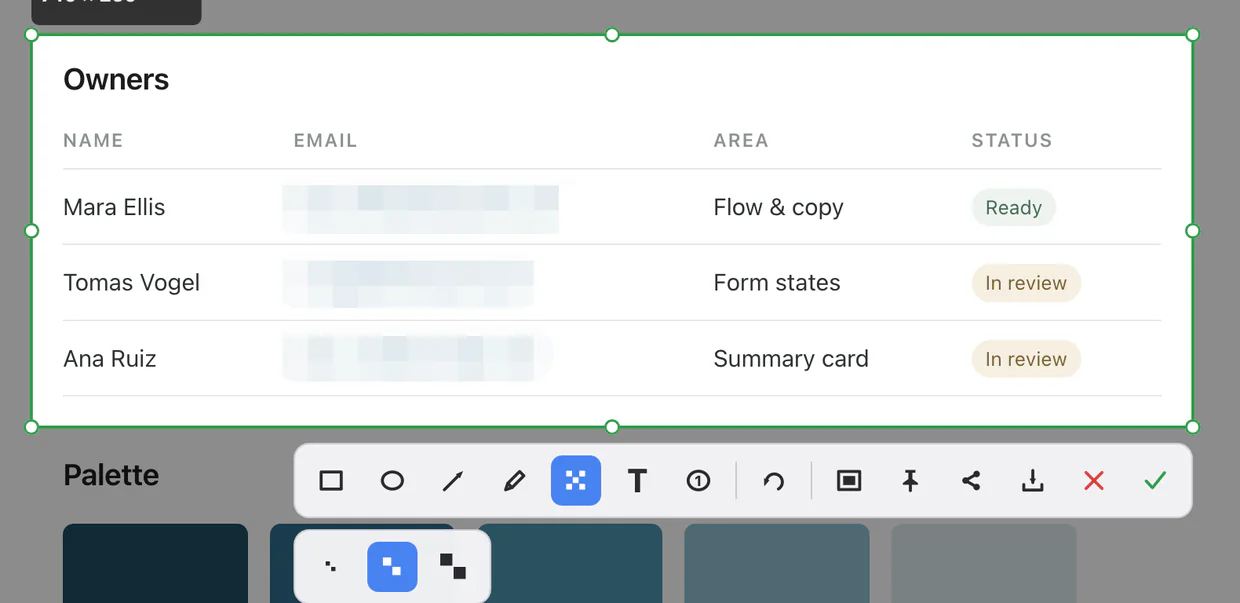
Zamazywanie tego, co wrażliwe
Pędzel mozaikowy pikselizuje to, co zamalujesz — również w zapisanym obrazie.
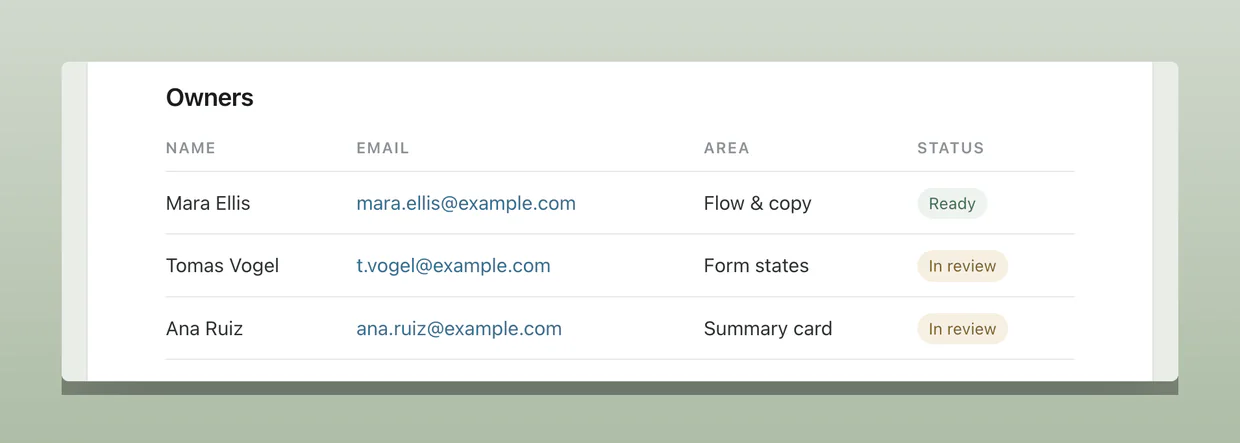
Na tle
Eksport z marginesem, zaokrąglonymi rogami i miękkim cieniem. Kolor tła pochodzi z samego zrzutu.
Opisz zrzut
Prostokąt, elipsa, strzałka, ołówek, mozaika i tekst. Kształty pozostają edytowalne po narysowaniu, cofanie i ponawianie w każdej chwili. Numerowane znaczniki same zwiększają numer.
Przypnij do ekranu
Zrzut zostaje na wierzchu, gdy pracujesz. Przeciągaj, powiększaj kółkiem, zamknij znakiem ✕ w rogu.
Przyciąganie do okna
Najedź na okno, a zostanie zaproponowane w całości, przycięte do krawędzi. Jedno kliknięcie i masz je.
Wyślij na telefon
Opcjonalne i wyłączone, dopóki sam tego nie włączysz. Zeskanuj kod QR, a zrzut otworzy się na telefonie przez twoją własną sieć lokalną.
19 języków
Interfejs idzie za językiem systemu albo wybierasz go w ustawieniach.
Twój własny skrót
Nagraj w ustawieniach dowolną kombinację. Jeśli zajmuje ją już inny program, LiteCap to powie, zamiast mu ją odbierać.
Nie wchodzi w drogę
Uruchamiaj LiteCap przy logowaniu, a ikonę stanu ukryj, jeśli wystarcza ci sam skrót.
Aktualizuje się sam
LiteCap co jakiś czas sprawdza, czy jest nowa wersja, i mówi o tym w menu, gdy jest. Nic nie instaluje, dopóki sam tego nie wybierzesz, a samo sprawdzanie wyłączysz w ustawieniach.
| Klawisz | Co się dzieje |
|---|---|
| ⌃⌥A / Ctrl+Alt+A | Zamraża ekran i rozpoczyna zaznaczanie |
| najedź na okno | Całe okno zostaje zaproponowane, jednym kliknięciem trafia do schowka |
| Return / Enter ⌘C / Ctrl+C | Skopiuj do schowka i zamknij |
| ⌘S / Ctrl+S | Skopiuj i dodatkowo otwórz „Zapisz jako” |
| ⌘Z / Ctrl+Z | Cofnij — z Shift ponów |
| ⌘P / Ctrl+P | Przypiąć zaznaczenie do ekranu |
| strzałki | Przesuwają zaznaczenie o piksel. Z ⌘ / Ctrl krawędź wychodzi na zewnątrz, z Shift cofa się do środka |
| C | Kopiuje kolor i kończy przechwytywanie. Shift+C przełącza szesnastkowy i RGB |
| Esc / ✕ | Zrezygnuj. Nic nie zostaje skopiowane ani zapisane |
Pobierz
Za pierwszym razem system ostrzeże. Oto dlaczego.
LiteCap nie jest jeszcze podpisany cyfrowo: certyfikat podpisu to coroczna opłata, której ten projekt na razie nie ponosi. Z pobranym plikiem wszystko jest w porządku; to system nie potrafi ustalić, kto go zbudował.
macOS: pierwsze uruchomienie zostanie odrzucone. Otwórz Ustawienia systemowe → Prywatność i ochrona, przewiń na sam dół i kliknij Otwórz mimo to. Tylko raz.
Windows: SmartScreen pokaże niebieskie okno. Kliknij Więcej informacji → Uruchom mimo to. Przy pierwszym użyciu „wyślij na urządzenie” Windows zapyta też o zgodę zapory — to opisany niżej serwer lokalny.
Pobrany plik możesz zweryfikować sumami kontrolnymi z manifestu macOS lub manifestu Windows.
Prywatność
LiteCap łączy się z siecią w dwóch miejscach: sprawdzanie aktualizacji i „Wyślij na urządzenie”, jeśli to włączysz.
- Bez wysyłania
- Zrzuty zostają na twoim komputerze: nic nie trafia na serwer, nic nie jest przekazywane dalej. Wysyłka lokalna idzie prosto z twojego komputera na twoje drugie urządzenie i nigdzie nie zostawia kopii.
- Bez zbierania danych
- Bez telemetrii, bez analityki, bez raportów awarii, bez identyfikatora. Sprawdzenie aktualizacji to GET małego podpisanego pliku tekstowego; jak każdy klient HTTP wysyła wersję, która pyta, i nic poza tym — nic o tobie ani o tym, jak używasz LiteCap.
- Bez historii
- Zrzut żyje w pamięci dokładnie tyle, ile trzeba, by zakodować go do schowka; potem jego bufor jest zerowany i zwalniany.
- Nic na dysk
- Chyba że sam wskażesz ścieżkę w „Zapisz jako”. Bez folderu autozapisu, bez pamięci podręcznej, bez historii.
- Bez uprawnień administratora
- W Windowsie nie potrzebuje uprawnień administratora i instaluje się tylko dla twojego konta. W macOS prosi dokładnie o jedno uprawnienie — Nagrywanie ekranu, bez którego żadne narzędzie do zrzutów nie zadziała — i celowo nie prosi o Dostępność.
- Dwa połączenia
- „Sprawdź aktualizacje” w menu i automatyczne sprawdzanie raz dziennie: pobiera mały podpisany plik tekstowy, niczego nie instaluje, dopóki sam tego nie wybierzesz, i można je wyłączyć w ustawieniach. Drugie to „Wyślij na urządzenie” — istnieje dopiero wtedy, gdy to włączysz. Poza tymi dwoma miejscami LiteCap nie łączy się z siecią.
Jedno zastrzeżenie: wysyłka lokalna idzie przez twoją sieć bez szyfrowania. LiteCap mówi o tym w samym panelu, przy każdym użyciu.
Wszystko powyżej dotyczy programu. Sama strona liczy wizyty przez Cloudflare Web Analytics: bez ciasteczek, bez odcisku przeglądarki, bez śledzenia między witrynami; zostaje tylko zbiorcza liczba odsłon, źródeł wejść i krajów. Dlatego na tej stronie nie ma baneru o ciasteczkach do zamknięcia.