اختصار واحد. التقط وعلّم وانسخ وعُد إلى عملك.
أداة لقطات شاشة تسكن شريط قوائم macOS ومنطقة إشعارات Windows، مكتوبة بلغة Rust فوق واجهات كل نظام الأصلية. بلا Electron، بلا حساب، بلا رفع.
macOS 13 أو أحدث (Intel وApple silicon) · Windows 10/11 (x64) · حرّة ومفتوحة المصدر
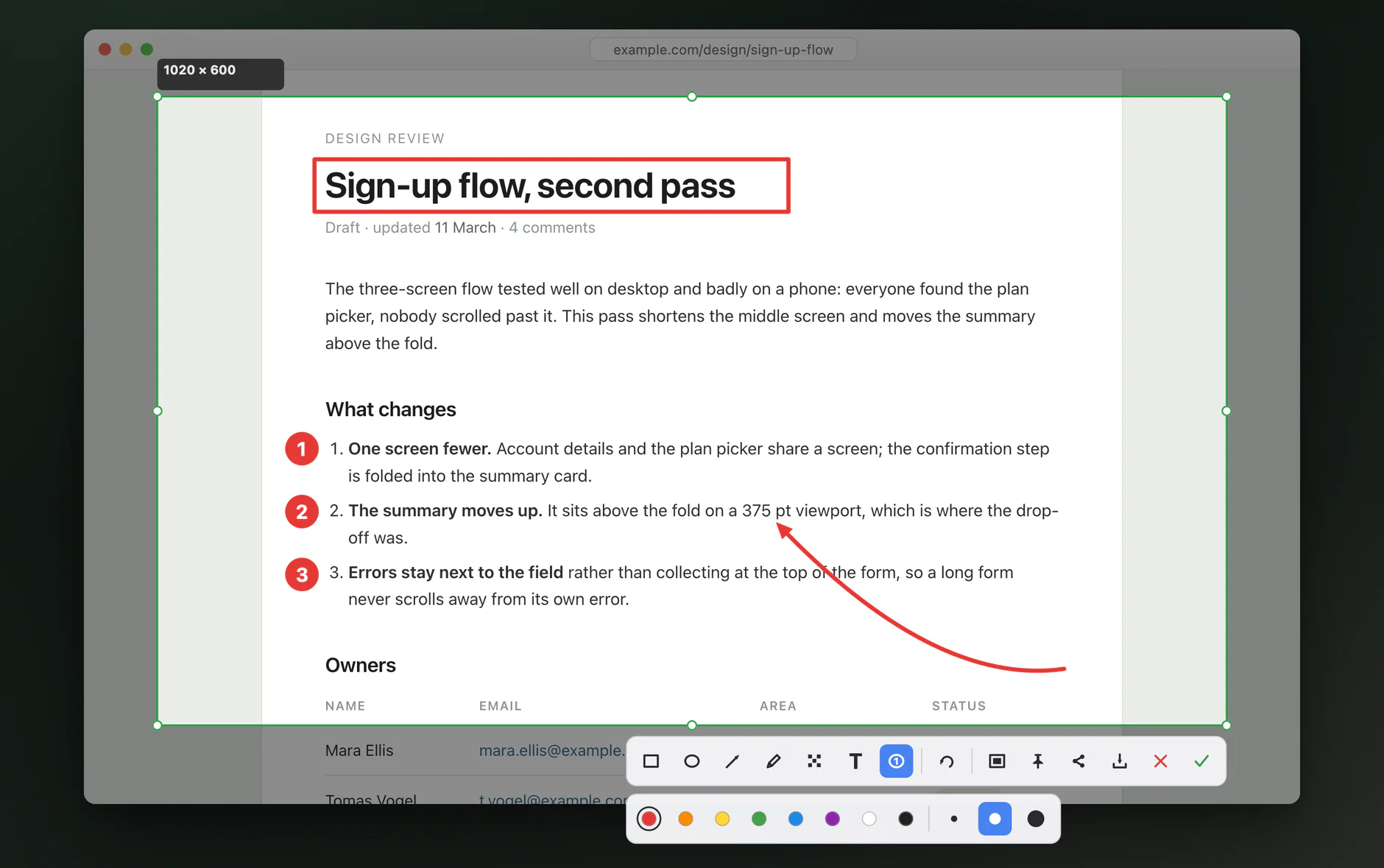
ماذا تفعل
تتجمّد الشاشة لحظة ضغطك على الاختصار، فلا يتحرك شيء بينما تختار الإطار.
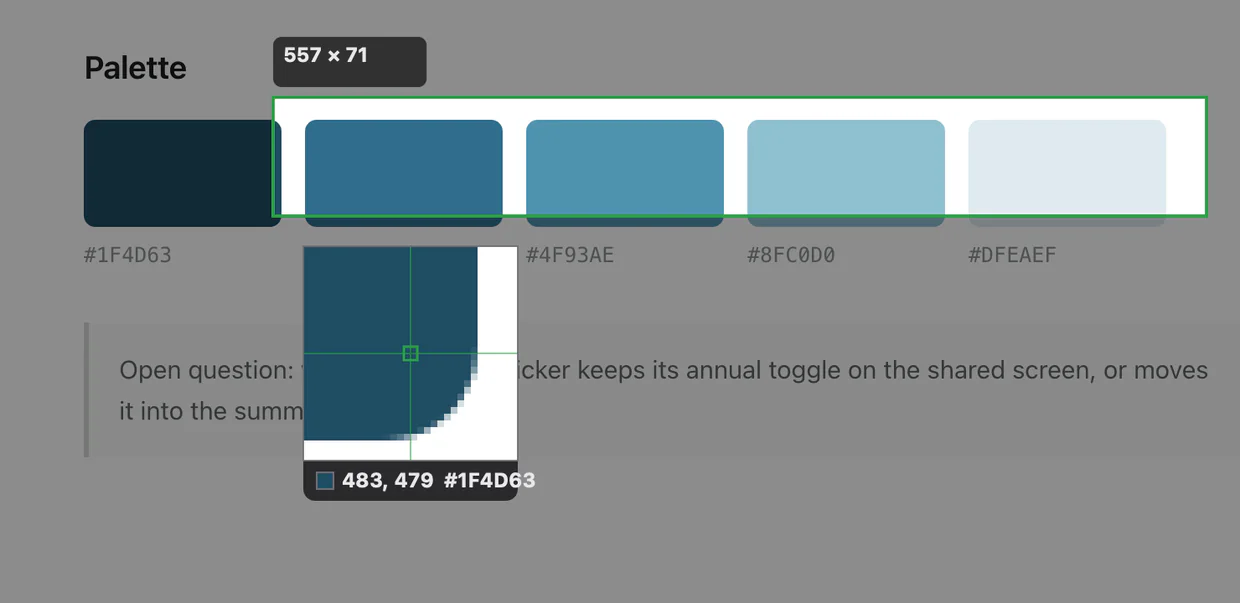
حواف دقيقة إلى البكسل
عدسة مكبّرة تتبع المؤشر وتُظهر البكسل الواقع تحت الشعيرتين مع موضعه ولونه.
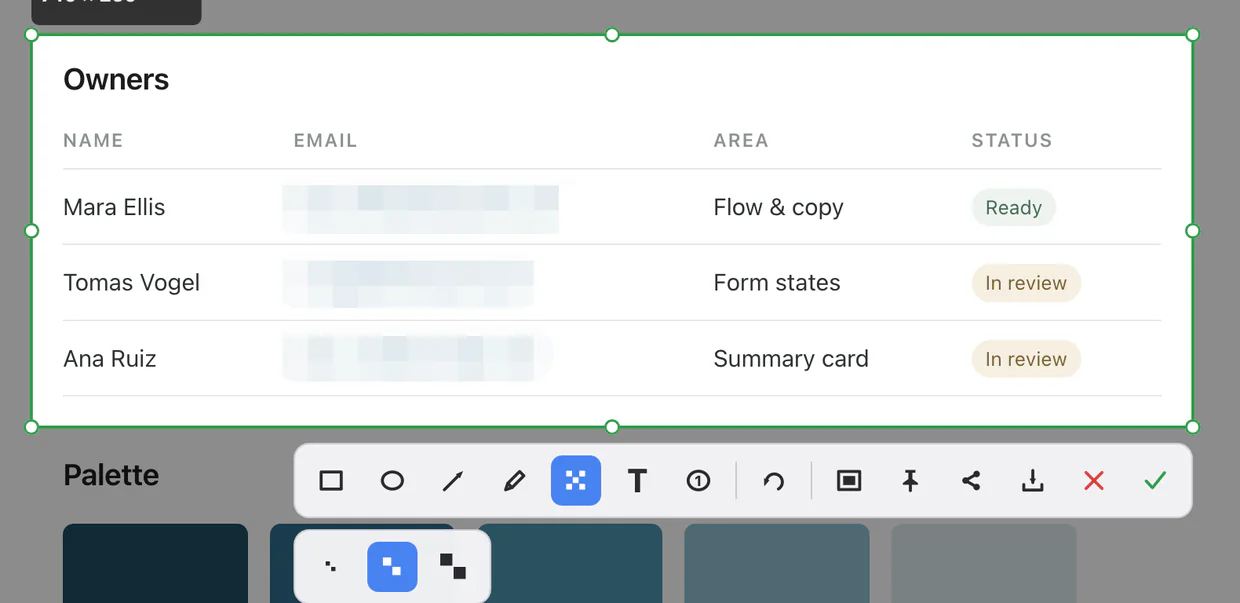
إخفاء المعلومات الحساسة
فرشاة الفسيفساء تفتّت ما تمرّ عليه إلى بكسلات، وفي الصورة المحفوظة أيضًا.
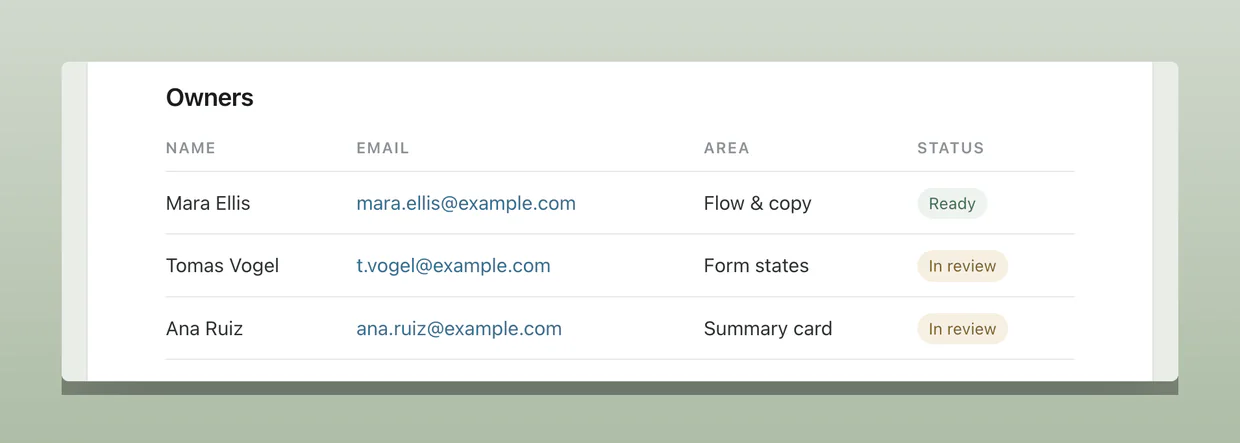
على خلفية
صدّر الصورة مع هوامش وزوايا دائرية وظل خفيف. يُؤخذ لون الخلفية من اللقطة نفسها.
التعليم فوق الصورة
مستطيل وقطع ناقص وسهم وقلم وفسيفساء ونص. تبقى الأشكال قابلة للتعديل بعد رسمها، مع التراجع والإعادة في أي وقت. العلامات المرقّمة تتابع الترقيم تلقائيًا.
ثبّتها على الشاشة
أبقِ اللقطة طافية فوق كل شيء أثناء عملك. اسحبها إلى أي مكان، وكبّرها بعجلة الفأرة، وأغلقها من علامة ✕ في الزاوية.
الالتقاط عند حدود نافذة
مرّر المؤشر فوق نافذة فتُعرض كاملة، مقصوصة عند حوافها. نقرة واحدة تلتقطها.
الإرسال إلى الهاتف
اختياري، ومعطّل حتى تشغّله. امسح رمز QR فتُفتح اللقطة على هاتفك عبر شبكتك المحلية.
19 لغة
تتبع الواجهة لغة النظام، أو تختار لغة من الإعدادات.
اختصارك أنت
سجّل أي تركيبة تريدها في الإعدادات. وإن كان تطبيق آخر يستخدمها، يخبرك LiteCap بدل أن ينتزعها.
لا يعترض طريقك
شغّل LiteCap عند تسجيل الدخول، وأخفِ أيقونة الحالة إن كان الاختصار وحده يكفيك.
يحدّث نفسه
يتفقّد LiteCap بين الحين والآخر ما إذا كان هناك إصدار أحدث، ويذكر ذلك في القائمة عند وجوده. لا يثبّت شيئًا حتى تختار ذلك، ويمكن إيقاف هذا التفقّد من الإعدادات.
| المفتاح | ما يحدث |
|---|---|
| ⌃⌥A / Ctrl+Alt+A | يجمّد الشاشة ويبدأ التحديد |
| المرور فوق نافذة | تُعرض النافذة كاملة، وتُلتقط بنقرة واحدة |
| Return / Enter ⌘C / Ctrl+C | نسخ إلى الحافظة ثم إغلاق |
| ⌘S / Ctrl+S | نسخ مع فتح نافذة «حفظ باسم» |
| ⌘Z / Ctrl+Z | تراجع — وبإضافة Shift إعادة |
| ⌘P / Ctrl+P | تثبيت التحديد على الشاشة |
| مفاتيح الأسهم | تحرّك التحديد بمقدار بكسل واحد. مع ⌘ / Ctrl يندفع الحد إلى الخارج، ومع Shift يرتد إلى الداخل |
| C | ينسخ اللون وينهي الالتقاط. وShift+C يبدّل بين الست عشري وRGB |
| Esc / ✕ | إلغاء. لا يُنسخ شيء ولا يُكتب شيء |
التنزيل
سيحذّرك نظامك في المرة الأولى. وهذا هو السبب.
لم يُوقَّع LiteCap رقميًا بعد: شهادة التوقيع رسم سنوي لم يتحمّله هذا المشروع حتى الآن. لا خلل في الملف الذي نزّلته؛ غاية الأمر أن نظام التشغيل لا يستطيع معرفة من صنعه.
macOS: يُرفض التشغيل في المرة الأولى. افتح إعدادات النظام ← الخصوصية والأمن، وانزل إلى آخر الصفحة ثم اضغط افتح على أي حال. مرة واحدة لا غير.
Windows: يعرض SmartScreen صندوقًا أزرق. اضغط مزيد من المعلومات ← تشغيل على أي حال. وعند أول استخدام لخاصية «الإرسال إلى جهاز» سيسألك Windows أيضًا عن إذن جدار الحماية: هذا هو الخادم المحلي الموصوف أدناه.
يمكنك التحقق من الملف المنزَّل بمجاميع التدقيق الواردة في بيان macOS أو بيان Windows.
الخصوصية
يتصل LiteCap بالشبكة في موضعين فقط: التحقق من التحديثات، و«الإرسال إلى جهاز» إن شغّلته.
- لا رفع
- تبقى اللقطات على جهازك: لا شيء يُرفع إلى خادم، ولا شيء يُمرَّر عبر وسيط. والإرسال المحلي يذهب مباشرة من حاسوبك إلى جهازك الآخر ولا يترك نسخة في أي مكان.
- لا جمع
- لا قياس عن بُعد، ولا تحليلات، ولا تقارير أعطال، ولا معرّف. تفقّد التحديثات هو طلب GET لملف نصي صغير موقَّع؛ وكأي عميل HTTP يرسل الإصدار الذي يسأل، ولا شيء غير ذلك — لا شيء عنك ولا عن طريقة استخدامك لـ LiteCap.
- لا سجلّ
- تبقى اللقطة في الذاكرة بقدر ما يلزم لترميزها إلى الحافظة، ثم يُصفَّر مخزنها ويُحرَّر.
- لا كتابة على القرص
- إلا أن تختار أنت مسارًا في «حفظ باسم». لا مجلد حفظ تلقائي، ولا ذاكرة تخزين مؤقت، ولا سجل.
- بلا صلاحيات مدير
- على Windows لا يحتاج صلاحيات مسؤول، ويُثبَّت في حسابك وحده. وعلى macOS يطلب إذنًا واحدًا بالضبط — تسجيل الشاشة، وبدونه لا تعمل أي أداة لقطات — ويمتنع عمدًا عن طلب إذن «إمكانية الوصول».
- اتصالان اثنان
- «التحقق من التحديثات» في القائمة، وتحقق تلقائي مرة واحدة يوميًا: يجلب ملفًا نصيًا صغيرًا موقّعًا، ولا يثبّت شيئًا ما لم تختر ذلك بنفسك، ويمكن إيقافه من الإعدادات. والموضع الآخر هو «الإرسال إلى جهاز»، ولا يوجد إلا بعد أن تشغّله. وخارج هذين الموضعين لا يتصل LiteCap بالشبكة.
استثناء واحد: يسير الإرسال المحلي بلا تشفير على شبكتك أنت. ويقول LiteCap ذلك في اللوحة نفسها في كل مرة تستخدمها.
كل ما سبق يخص البرنامج نفسه. أما الموقع فيَعُدّ الزيارات عبر Cloudflare Web Analytics: بلا كوكيز، وبلا بصمة متصفح، وبلا تتبّع عبر المواقع؛ ولا يبقى سوى عدد مجمّع لمرات عرض الصفحات ومصادر الزيارة والبلدان. ولهذا لا يوجد في هذه الصفحة شريط كوكيز ينبغي إغلاقه.